

Configurar o endereço de e-mail bluetronix no Thunderbird no Android
Neste guia, você aprenderá passo a passo como configurar seu endereço de e-mail bluetronix no aplicativo Thunderbird em seu smartphone Android. Você verá exatamente onde encontrar suas credenciais, como inserir corretamente o IMAP e o SMTP e como verificar se o envio e o recebimento estão funcionando corretamente.
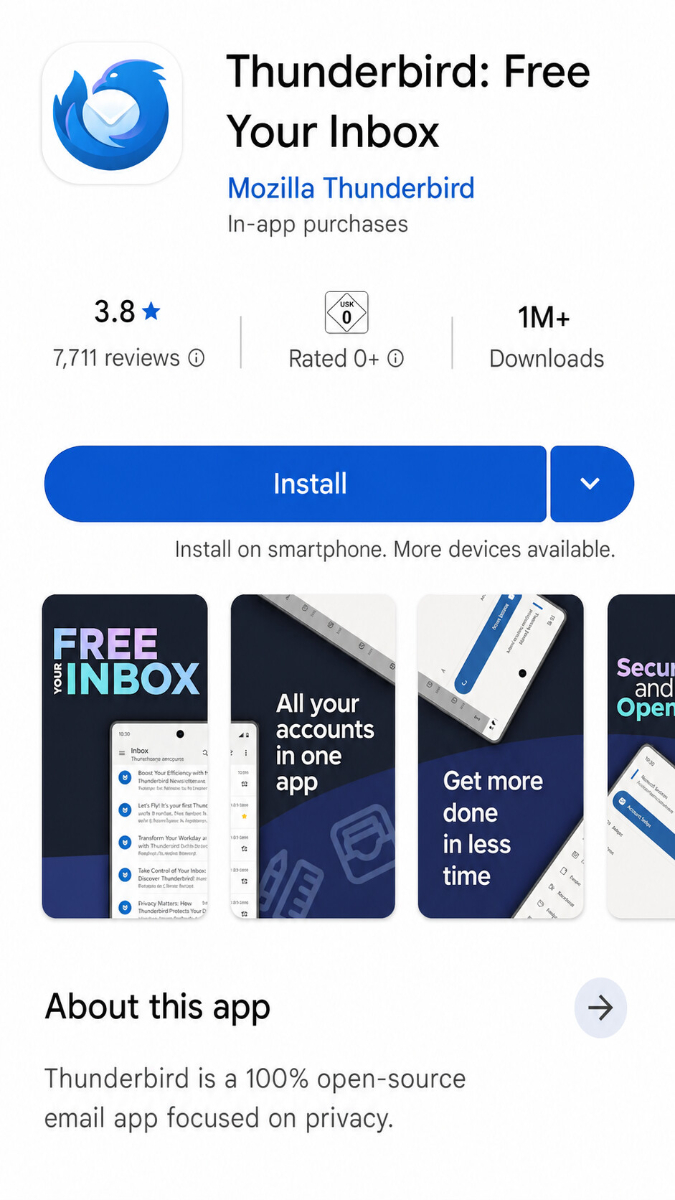
Instalar Thunderbird no Android
Se o Thunderbird ainda não estiver instalado no seu dispositivo Android, baixe primeiro o aplicativo através da Google Play Store e instale-o.
Você pode encontrar o download aqui: Thunderbird na Google Play Store
Encontrar dados do E-Mail
Se você ainda não configurou um endereço de e-mail, primeiro execute o passo "Criar endereço de e-mail".
Abra sua página bluetronix no modo de edição.
Vá para E-Mail ⯈ Gerenciamento de Endereços de E-Mail.
Clique em Dados de Acesso no endereço desejado.
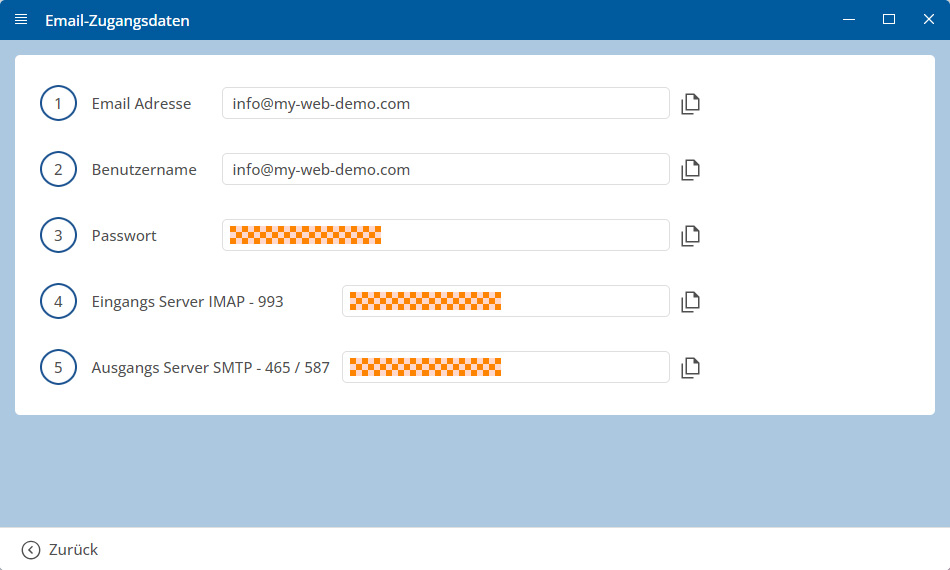
Importante: Insira todos os dados exatamente como estão especificados nos dados de acesso. Preste atenção na capitalização.
Android: configurar conta no Thunderbird
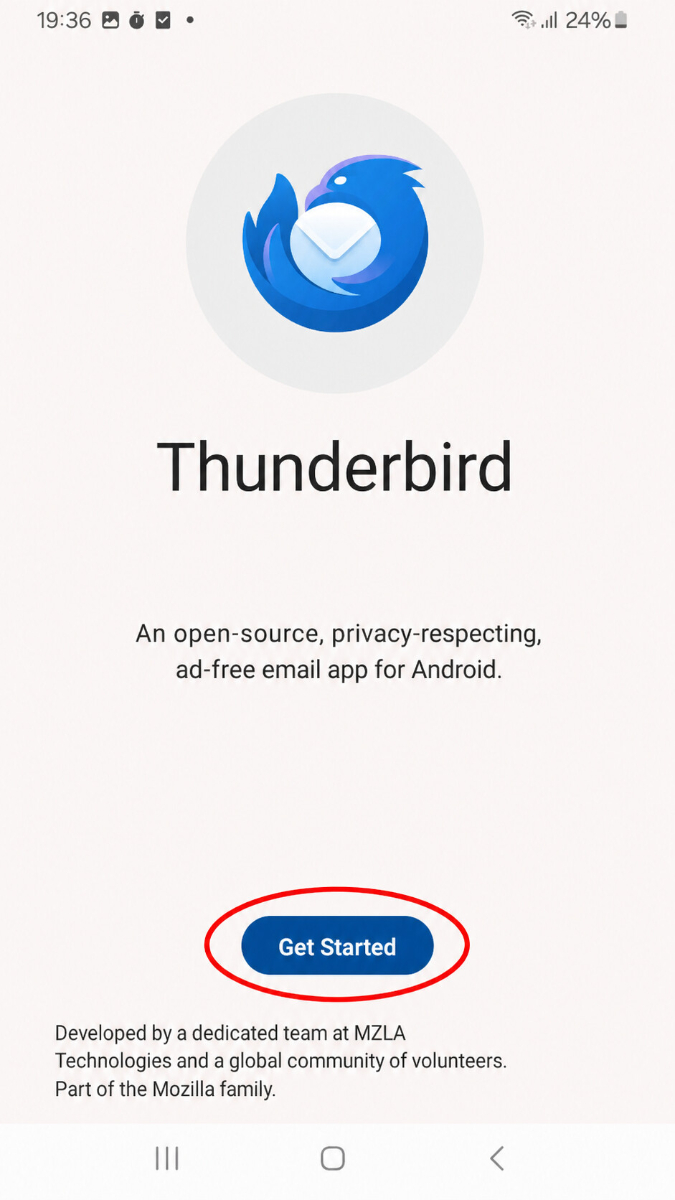
Abra o Aplicativo Thunderbird no seu dispositivo Android.
Toque em Vamos lá.
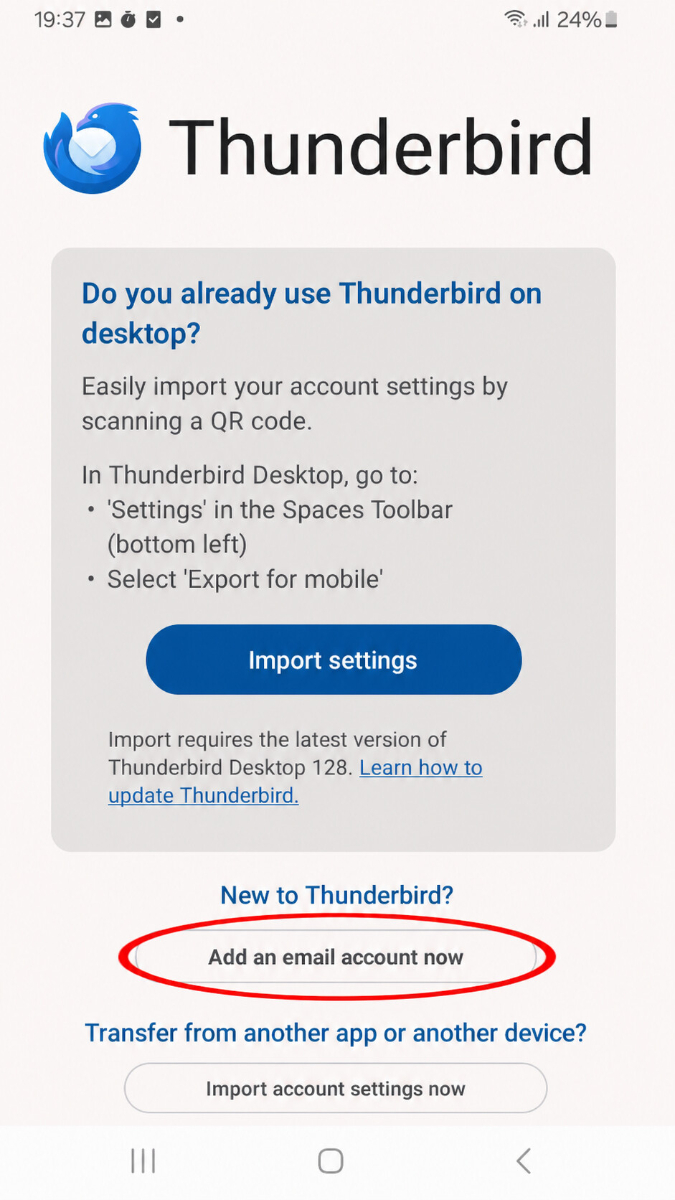
Em seguida, toque em Adicionar uma conta de e-mail agora.
Agora insira seu endereço de e-mail completo e toque em Avançar.
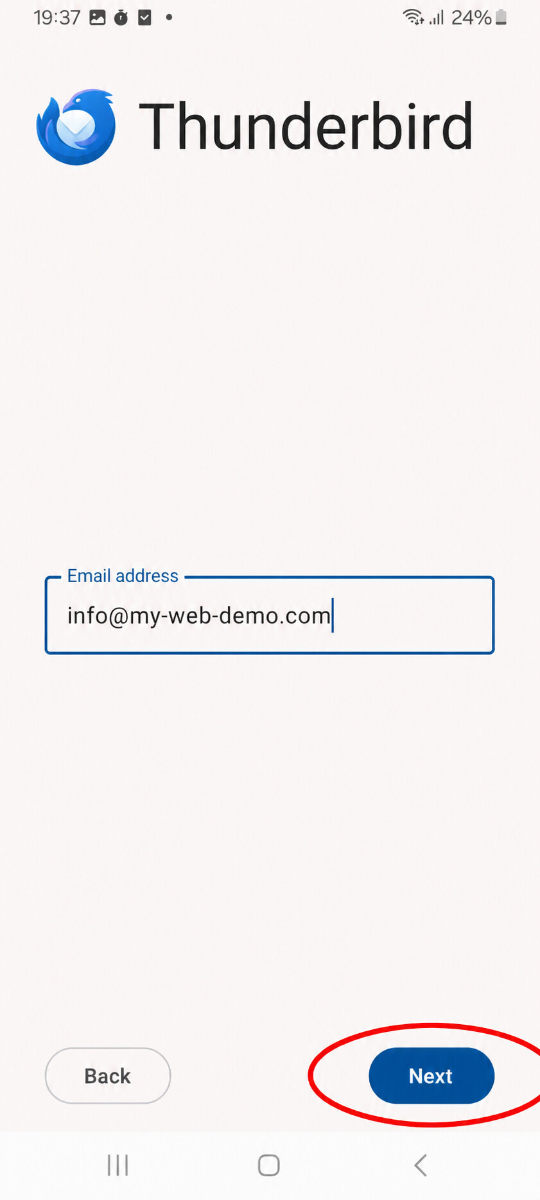
O Thunderbird tentará reconhecer as configurações apropriadas automaticamente.
Se os dados encontrados parecerem corretos, insira sua senha e toque em Avançar.
Se você quiser verificar os dados ou ajustá-los manualmente, toque em Editar configuração.
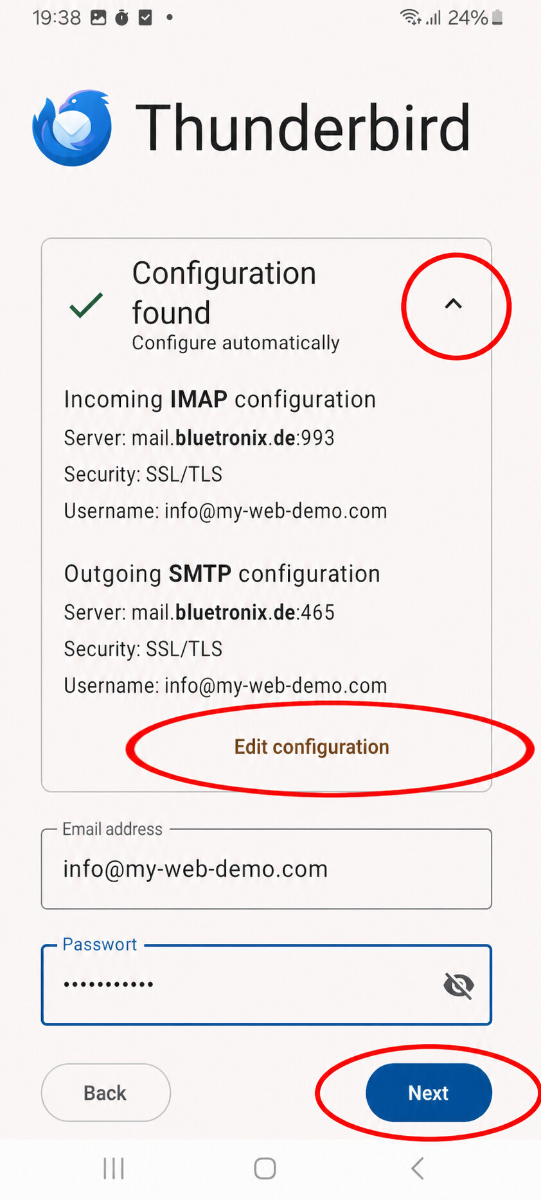
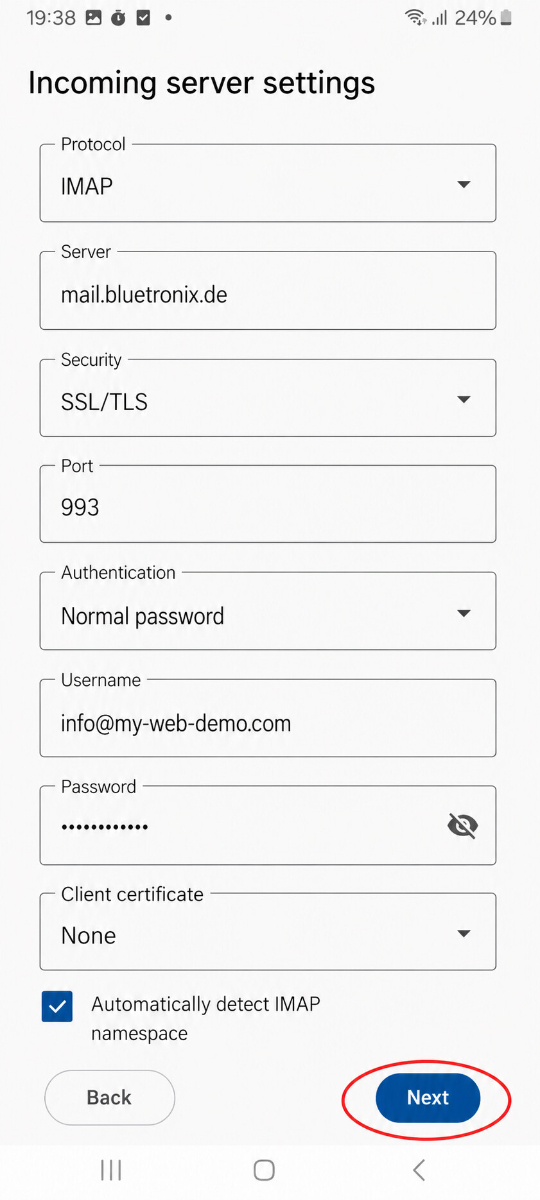
Inserir entrada (IMAP)
Escolha como Protocolo IMAP.
Em seguida, insira os dados para a Caixa de entrada:
• Protocolo
• Servidor
• Segurança
• Porta
• Autenticação
• Nome de usuário
• Senha
• Certificado do cliente: Nenhum
A opção Determinar automaticamente o namespace IMAP pode permanecer ativada.
Em seguida, toque em Continuar.
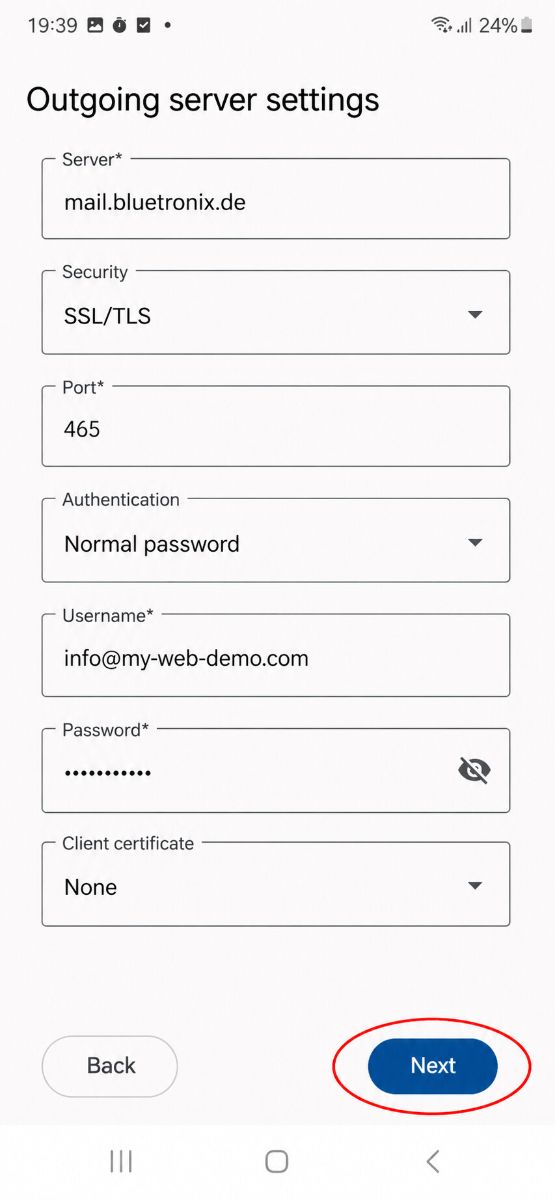
Inserir saída (SMTP)
Depois, insira os dados para a saída:
• Protocolo
• Servidor
• Segurança
• Porta
• Autenticação
• Nome de usuário
• Senha
• Certificado do cliente: Nenhum
Em seguida, toque em Continuar.
Definir nome exibido e assinatura
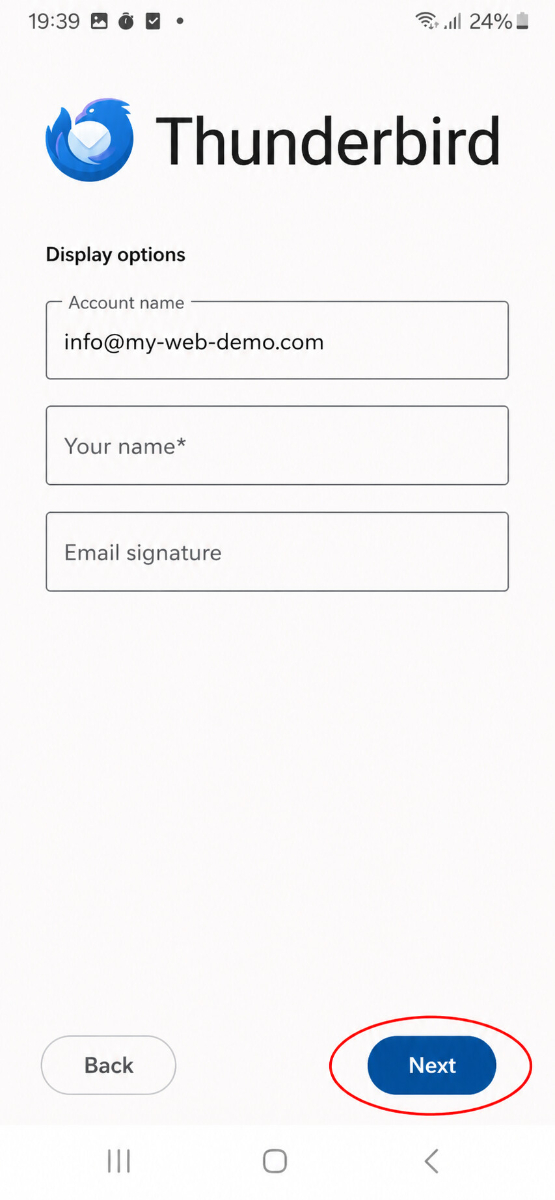
No próximo passo, você pode definir o Nome da conta, seu Nome e, se desejar, uma assinatura de e-mail.
Insira pelo menos seu Nome e, em seguida, toque em Avançar.
Definir sincronização
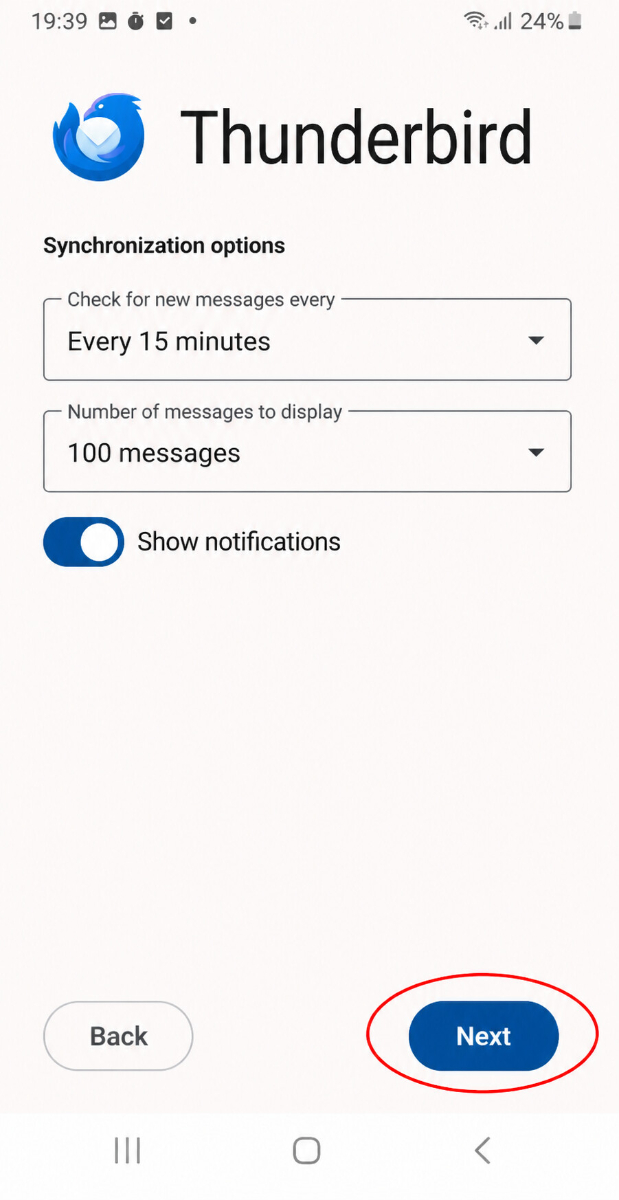
Agora escolha em qual Intervalo de verificação o Thunderbird deve buscar novos e-mails e quantas mensagens devem ser exibidas.
Se você quiser receber notificações, mantenha Mostrar notificações ativado.
Em seguida, toque em Continuar.
Testar E-Mails
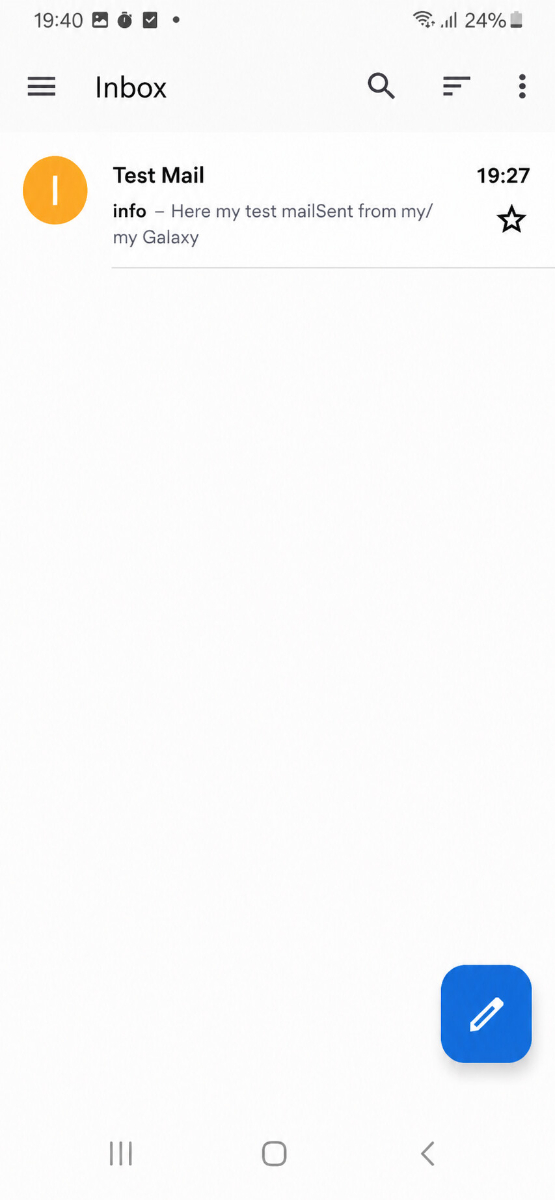
Envie primeiro um e-mail para o seu próprio endereço e verifique se a mensagem chega na caixa de entrada.
Teste também enviar para outro endereço para ter certeza de que tanto Receber quanto Enviar funcionam.
Se problemas ocorrerem: verificar configurações
Verificar caixa de entrada (IMAP)
Abra no Thunderbird o Menu e vá para as Configurações da sua conta.
Verifique especialmente as informações para Servidor IMAP, Porta, Nome de usuário, Senha e Criptografia.
Preste atenção especial para garantir que o servidor IMAP foi copiado exatamente e que os valores para porta e criptografia nos seus dados de acesso estão corretos.
Verificar saída (SMTP)
Verifique também na saída de e-mails todos os dados para servidor SMTP, porta, nome de usuário, senha e criptografia.
Se o recebimento funcionar, mas o envio não, o erro geralmente está nos dados SMTP ou em uma porta inserida incorretamente.
Adicionar nova conta
Se a configuração não funcionar, mesmo com os dados corretos, remova a conta do Thunderbird e adicione-a novamente.
Se o Thunderbird reconheceu automaticamente dados incorretos, toque na configuração em Editar configuração e insira os dados de acesso manualmente.
Configuração concluída
Se a mensagem de teste foi recebida com sucesso e enviar e receber funcionam, a configuração está concluída.
FAQ
o que os clientes nos perguntam frequentemente
FAQ sobre configuração no Thunderbird no Android
Onde encontro as credenciais para meu endereço de e-mail?Abra sua página inicial da bluetronix em modo de edição. Vá para E-mail ⯈ Gerenciamento de endereços de e-mail e clique em Credenciais no endereço desejado. Lá você encontrará todas as informações necessárias para o Thunderbird.
Qual endereço de e-mail devo inserir como nome de usuário?
Como nome de usuário, geralmente insira seu endereço de e-mail completo, isto é, por exemplo, info@deinedomain.de. Sempre copie as informações exatamente como são exibidas nas suas credenciais.
Qual é a diferença entre IMAP e POP3?
Para o uso normal, você deve usar IMAP. Com IMAP, seus e-mails permanecem no servidor e podem ser usados de forma sincronizada em vários dispositivos. O POP3 geralmente só é útil se os e-mails forem baixados apenas em um único dispositivo.
Por que eu consigo receber, mas não consigo enviar?
Se você consegue receber e-mails, mas não consegue enviar mensagens, o erro geralmente está nos dados SMTP. Verifique especialmente o servidor SMTP, a porta, a criptografia, o nome de usuário e a senha.
Por que a configuração não funciona com dados encontrados automaticamente?
O Thunderbird tenta muitas vezes reconhecer automaticamente os dados do servidor ao configurar. Se esses dados estiverem incorretos, toque em Editar configuração e insira os valores dos seus dados de login manualmente.
Qual criptografia devo escolher?
Use sempre a criptografia que está especificada nos seus dados de login. Muitas vezes, é SSL/TLS, mas os valores da sua administração bluetronix são sempre decisivos.
O que eu coloco em Certificado do Cliente?
Normalmente, você escolhe aqui Nenhum, a menos que esteja especificado algo diferente nos seus dados de login.
Posso usar o mesmo endereço de e-mail em vários dispositivos?
Sim, isso é possível sem problemas. Se você configurar seu endereço de e-mail via IMAP, pode usar os mesmos e-mails simultaneamente no seu smartphone, tablet e computador.
O que devo fazer se o nome de usuário ou a senha estiverem supostamente errados?
Verifique primeiro se você copiou os dados exatamente. Preste atenção especial à capitalização, espaços adicionais e se realmente está usando a senha correta. Insira os dados novamente.
Como posso verificar se a configuração foi bem-sucedida?
Envie primeiro uma mensagem de teste para seu próprio endereço de e-mail. Se a mensagem chegar à sua caixa de entrada e você também conseguir enviar uma mensagem para outro endereço, a configuração foi concluída com sucesso.
O que posso fazer se nada funcionar?
Remova a conta do Thunderbird e configure-a novamente. Insira as credenciais desta vez manualmente e compare cada valor cuidadosamente com as informações de sua gestão de endereço de e-mail.