

Configurar e-mail no Mac com Thunderbird – Instruções para sua conta bluetronix
Nesta página, você encontrará um guia passo a passo para configurar sua conta de e-mail bluetronix no Thunderbird no Mac. Você descobrirá onde encontrar seus dados de acesso, quais informações são necessárias para entrada e saída e como verificar rapidamente erros típicos de IMAP, SMTP, portas, criptografia e senha.
Instalar Thunderbird no Mac
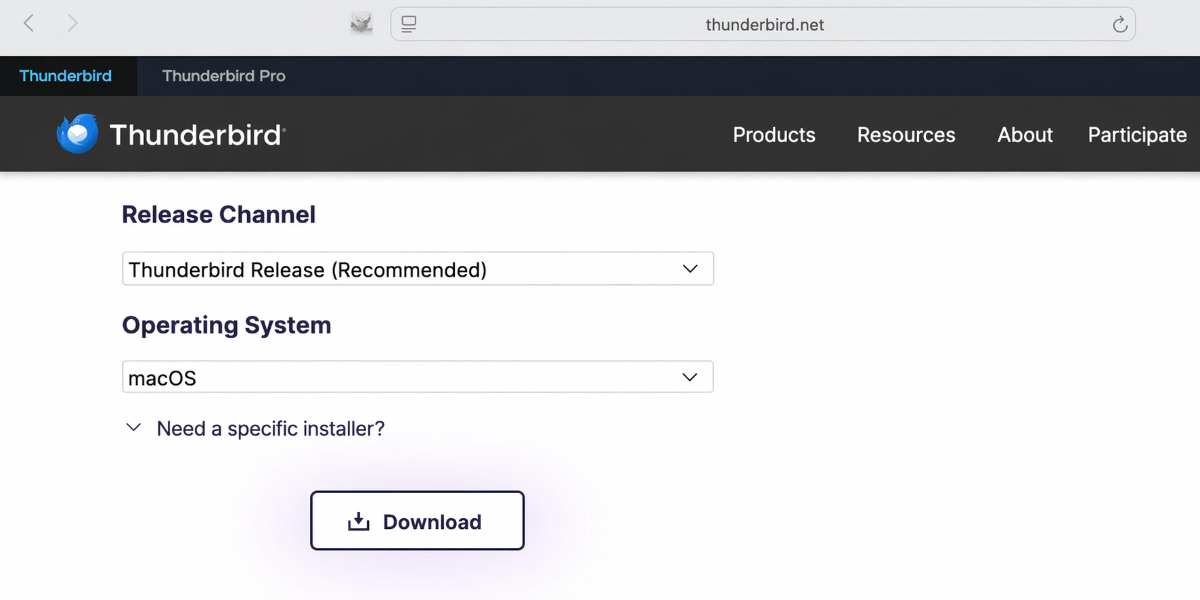
Se o Thunderbird ainda não estiver instalado no seu Mac, faça o download do programa e instale-o primeiro.
Você pode encontrar o download aqui: Baixar Thunderbird
Encontrar dados do E-Mail
Se você ainda não configurou um endereço de e-mail, primeiro execute o passo "Criar endereço de e-mail".
Abra sua homepage bluetronix no modo de edição.
Vá para E-Mail ⯈ Gerenciamento de Endereços de E-Mail.
Clique em Dados de Acesso no endereço desejado.
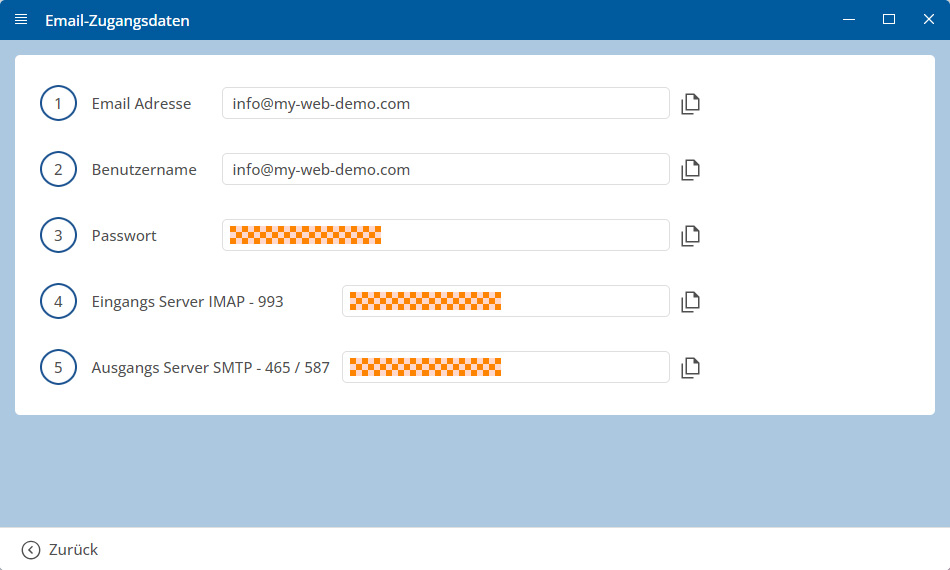
Importante: Insira todos os dados exatamente como estão indicados nas informações de acesso. Preste atenção também a letras maiúsculas e minúsculas.
Mac: Configurar conta no Thunderbird
Abra o Thunderbird no seu Mac.
Se o Thunderbird estiver sendo iniciado pela primeira vez, a configuração de uma conta de e-mail existente geralmente aparece automaticamente.
Se o Thunderbird já estiver configurado, clique no menu Menu com três linhas no canto superior direito e depois em Nova Conta ⯈ E-mail Existente.
Agora digite seu Nome e seu Endereço de E-mail completo.
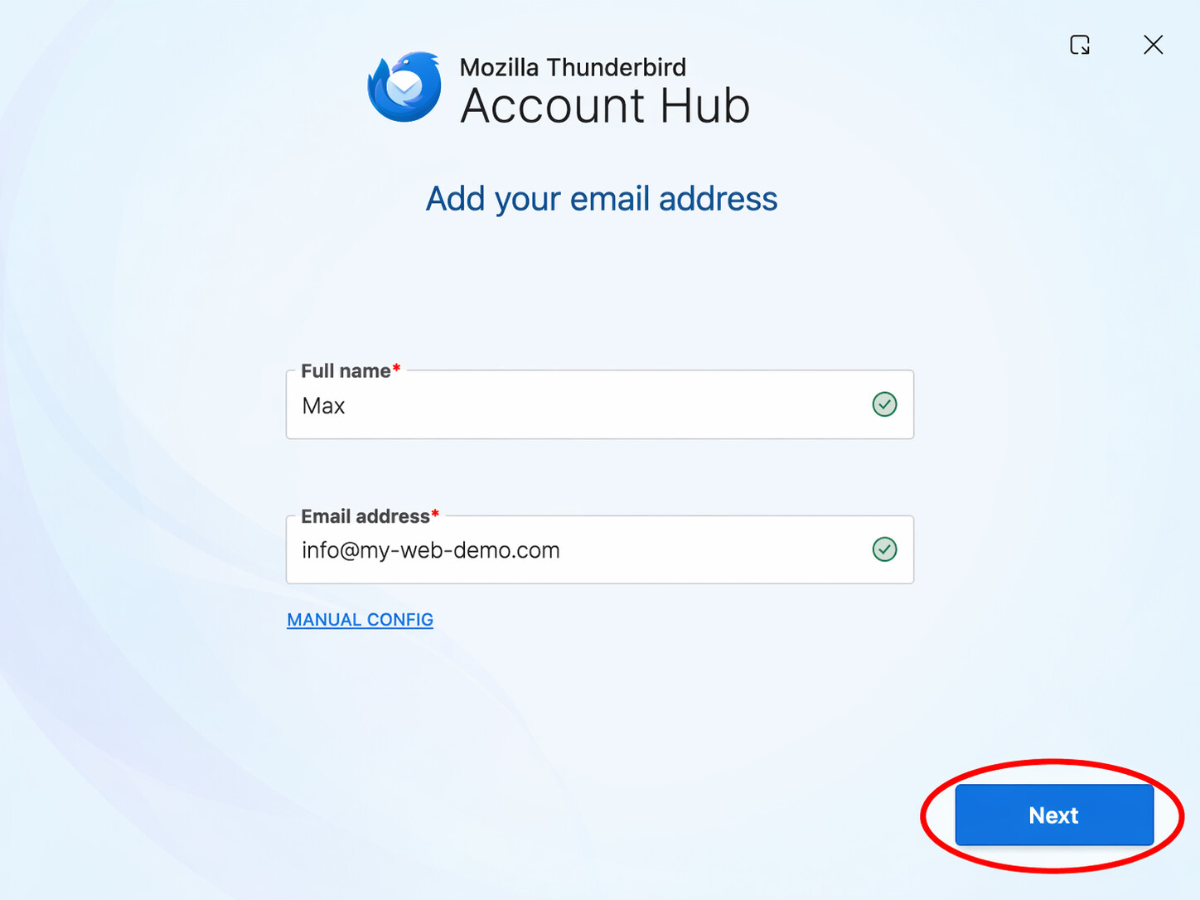
Clique em Avançar.
Escolha o protocolo IMAP.
Insira os dados para a Caixa de Entrada. Isso inclui o endereço do servidor, a porta, a criptografia SSL/TLS, o método de autenticação Senha, normal e seu endereço de e-mail completo como nome de usuário.
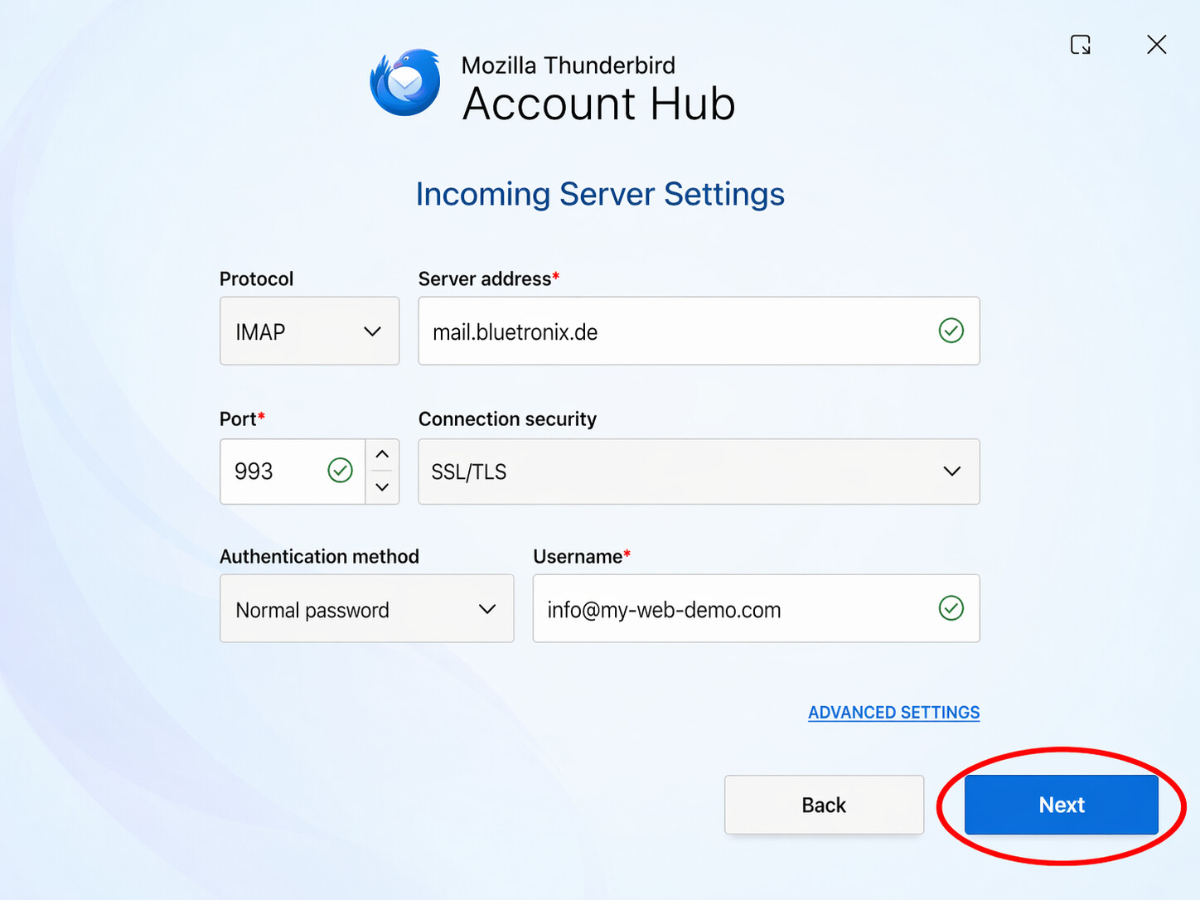
Clique em Avançar.
Agora insira os dados para o Correio Saída. Isso inclui o endereço do servidor, a porta, a criptografia SSL/TLS, o método de autenticação Senha, normal e seu endereço de e-mail completo como nome de usuário.
Clique em Testar para que o Thunderbird verifique os dados inseridos.
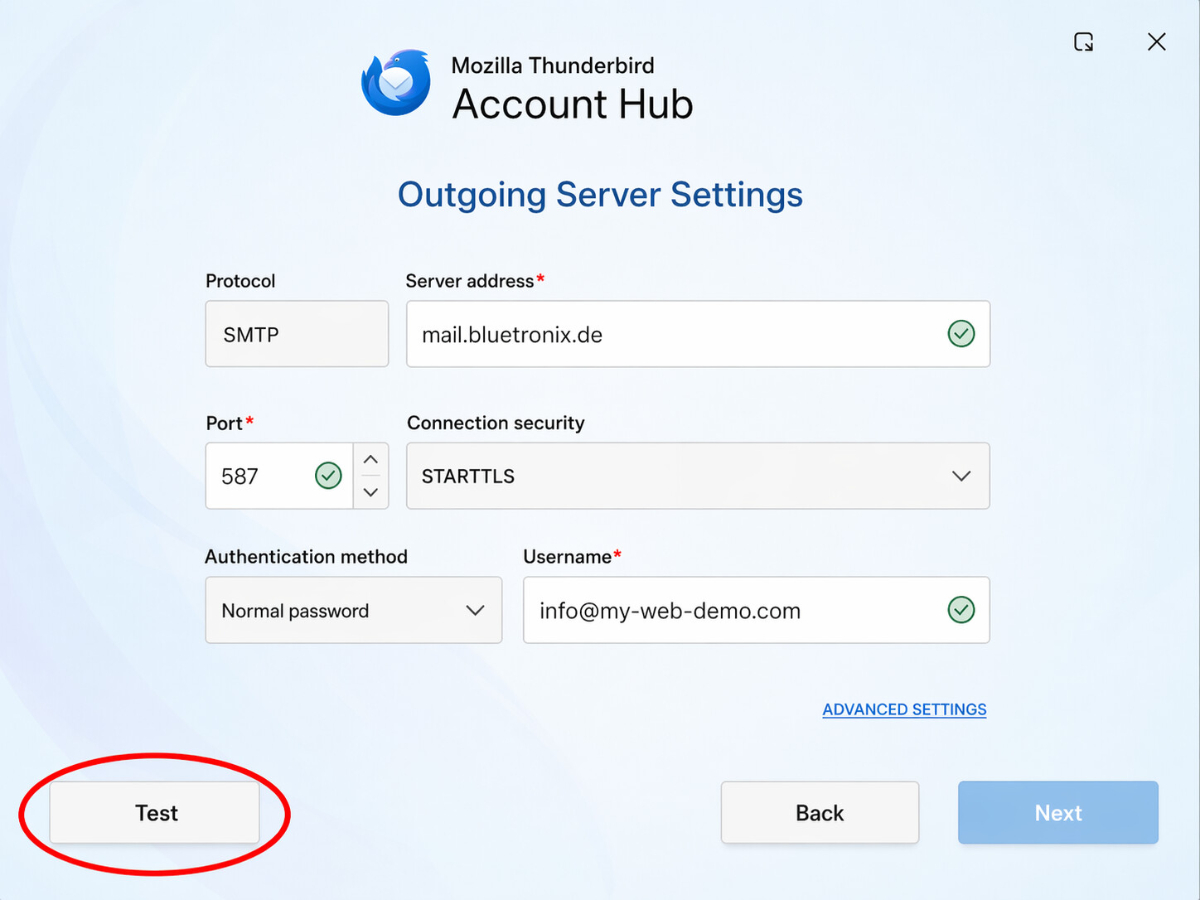
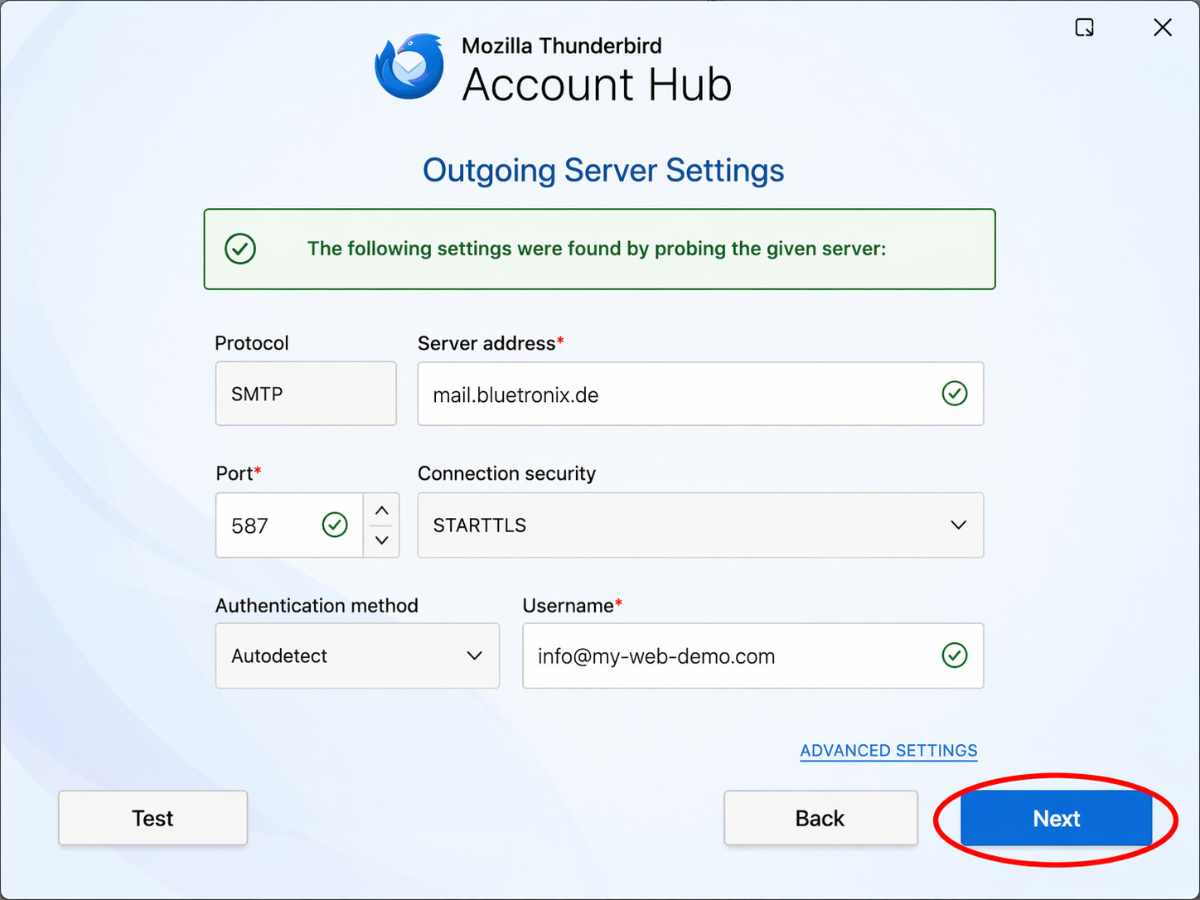
Se a verificação for bem-sucedida, clique em Avançar.
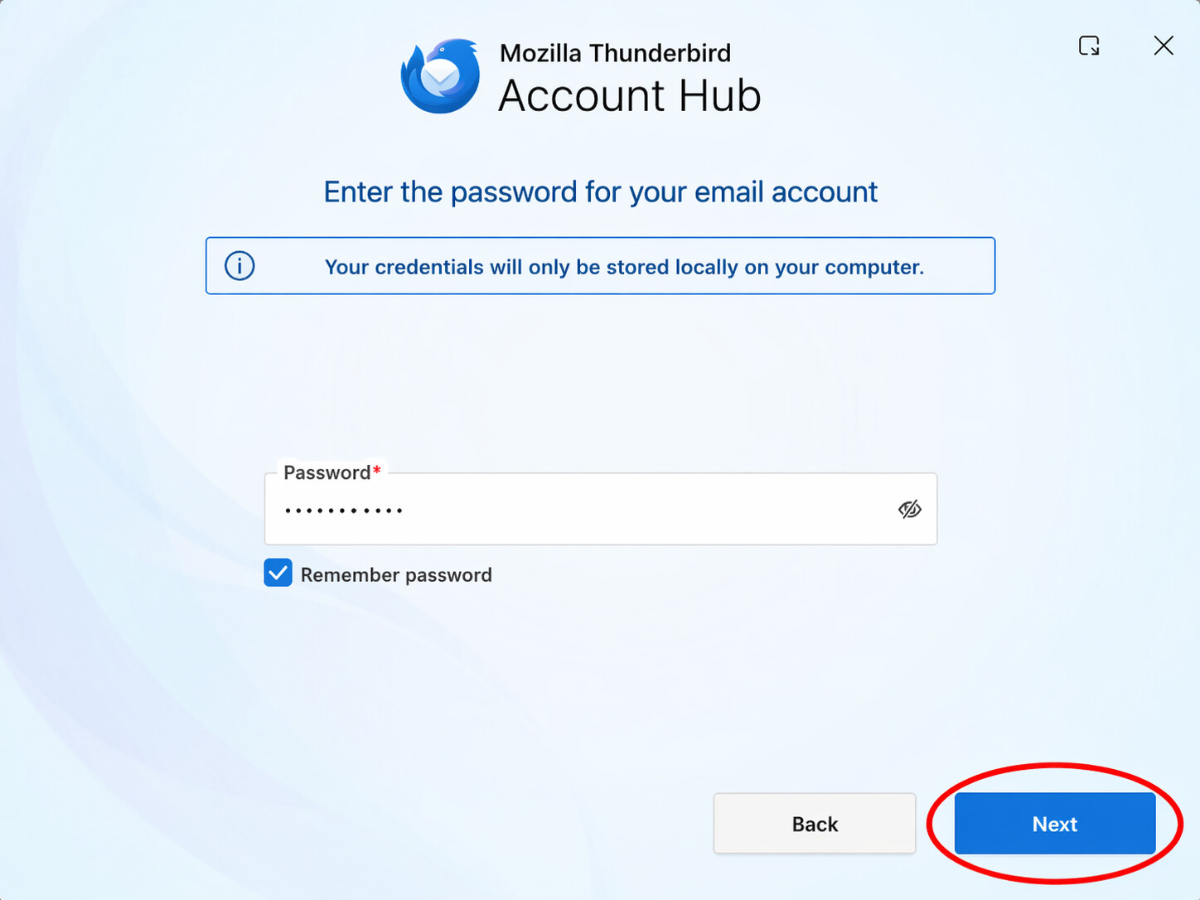
Agora insira sua Senha e clique em Avançar.
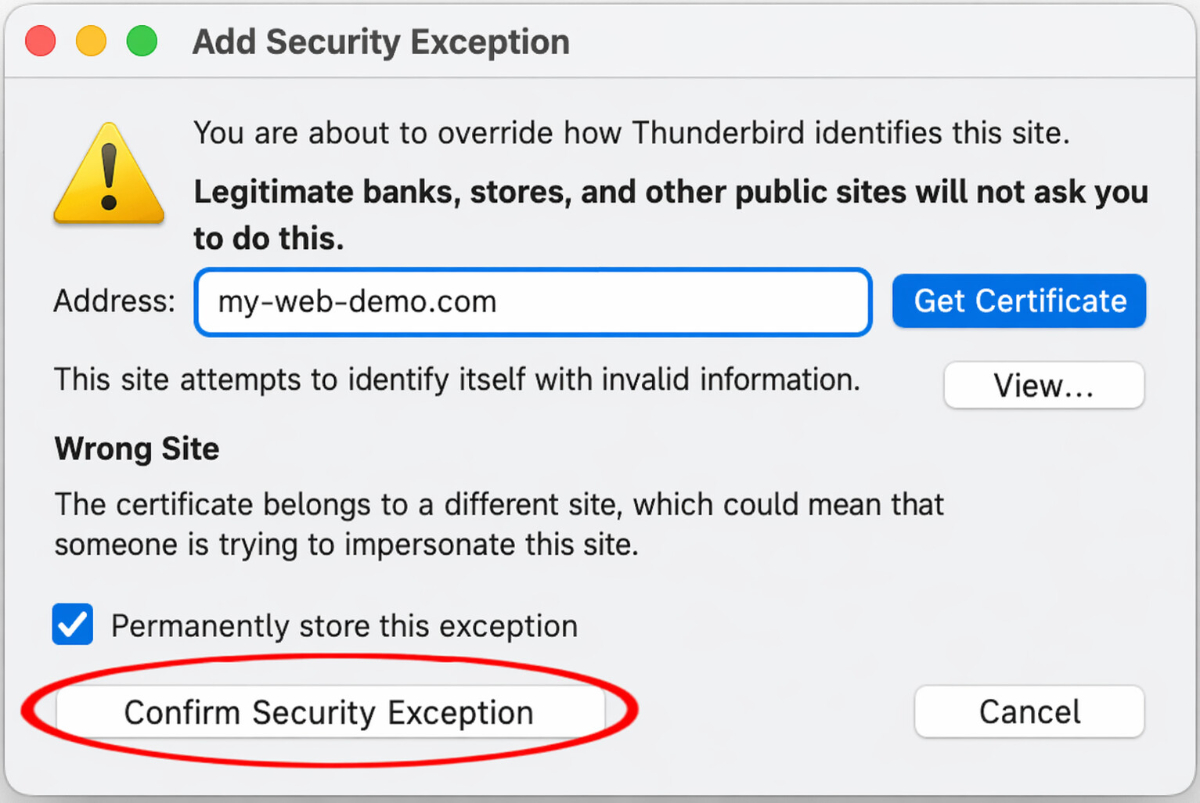
Se a seguinte mensagem aparecer, clique em Confirmar exceção de segurança.
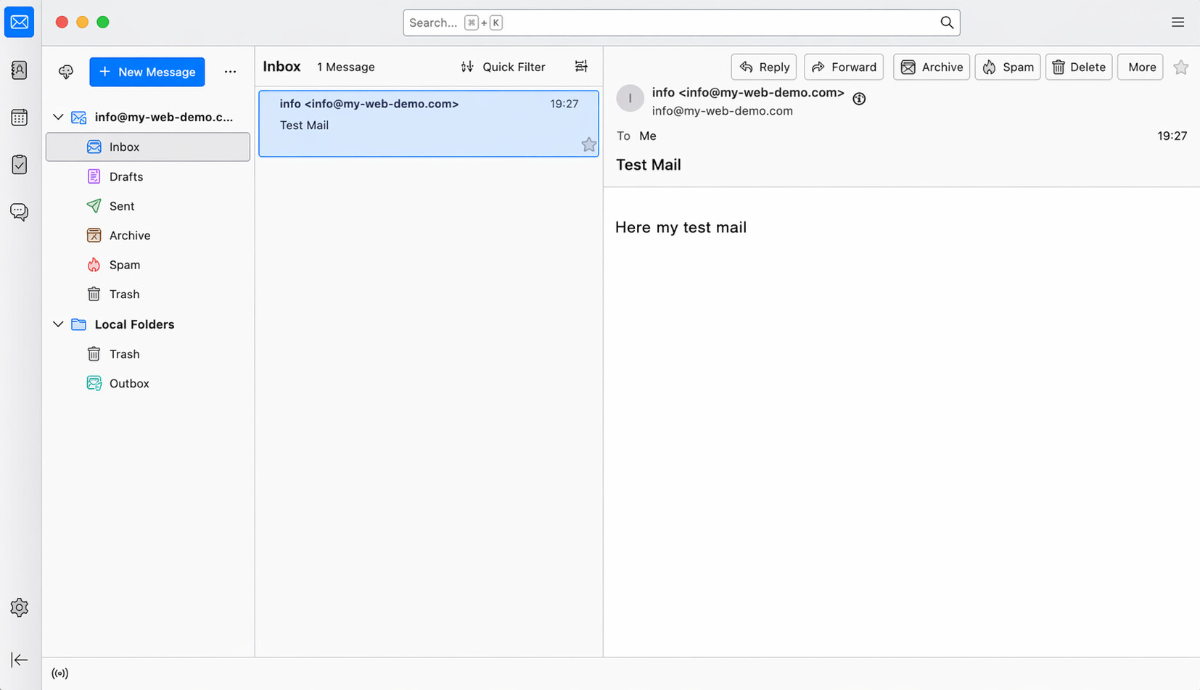
Testar E-Mails
Envie primeiro um e-mail para o seu próprio endereço e verifique se a mensagem chega à caixa de entrada.
Teste também enviar para outro endereço para ter certeza de que tanto Receber quanto Enviar funcionam.
Se problemas ocorrerem: verificar configurações
Verificar caixa de entrada (IMAP)
Abra no Thunderbird o Menu no canto superior direito com as três linhas.
Vá para Configurações da Conta.
Selecione sua conta configurada à esquerda e abra as Configurações do Servidor.
Verifique especialmente as informações para Servidor IMAP, Porta, Nome de usuário e Criptografia.
Preste atenção especial para garantir que o servidor IMAP foi copiado exatamente e que os valores para a porta e criptografia especificados nos seus dados de acesso estão corretos.
Verificar saída (SMTP)
Vá para Configurações da Conta e na parte inferior clique em Servidor de Saída (SMTP).
Selecione o servidor SMTP correspondente à sua conta e verifique as informações para Servidor SMTP, Porta, Nome de Usuário, Senha e Criptografia.
Se o recebimento funcionar, mas o envio não, o erro geralmente está nos dados SMTP ou em uma porta inserida incorretamente.
Adicionar nova conta
Se a configuração não funcionar, mesmo com os dados corretos, remova a conta do Thunderbird e adicione-a novamente.
Se o Thunderbird detectar automaticamente os dados de forma errada, configure a conta novamente e escolha desta vez Configuração Manual.
Configuração concluída
Se a mensagem de teste foi recebida com sucesso e enviar e receber funcionam, a configuração está concluída.
FAQ
o que os clientes nos perguntam frequentemente
IMAP ou POP3 – o que devo usar no Thunderbird?
Recomenda-se IMAP para que seus e-mails e pastas permaneçam sincronizados no Thunderbird, Webmail e em outros dispositivos. POP3 geralmente carrega e-mails apenas localmente em um dispositivo e só é útil em casos especiais.
Onde encontro meus dados de acesso para o Thunderbird?
Abra a sua página inicial do bluetronix no modo de edição e vá para E-Mail ⯈ Gerenciamento de Endereços de E-Mail. Clique no Dados de Acesso do endereço de e-mail desejado. Lá você encontrará as informações necessárias para o servidor, portas, nome de usuário e senha.
Quais dados preciso para a configuração no Mac?
Você precisa do seu Endereço de E-Mail completo, da sua Senha, do Servidor IMAP para a entrada, do Servidor SMTP para a saída, das portas corretas e da criptografia especificada. Copie todos os valores exatamente como estão indicados nos seus dados de acesso.
Quais portas e criptografia devo usar?
IMAP: geralmente a porta 993 com SSL/TLS.
SMTP: geralmente a porta 587 ou 465, dependendo dos dados de acesso, com SSL/TLS ou a criptografia especificada. É importante também que a autenticação por senha esteja ativada para a saída.
Como inicio a configuração no Thunderbird no Mac?
Abra o Thunderbird no seu Mac. Se o Thunderbird for iniciado pela primeira vez, a configuração para uma conta de e-mail existente geralmente aparece automaticamente. Se uma conta já estiver configurada, abra o Menu no canto superior direito com três linhas e selecione Nova Conta ⯈ E-Mail Existente.
O que devo inserir no nome e no endereço de e-mail?
No nome, você pode inserir o nome do remetente que deverá aparecer nos seus e-mails. No campo do endereço de e-mail, insira o seu endereço de e-mail bluetronix completo, por exemplo, nome@sua-dominio.com.
Como configuro a entrada no Thunderbird?
Selecione como protocolo IMAP. Em seguida, insira os dados da Endereço do Servidor de entrada, a Porta, a criptografia SSL/TLS, o método de autenticação Senha, normal e o seu Endereço de E-Mail completo como nome de usuário.
Como configuro a saída no Thunderbird?
Para a saída, insira os dados para SMTP. Isso inclui o Endereço do Servidor, a Porta, a criptografia SSL/TLS, o método de autenticação Senha, normal e o seu Endereço de E-Mail completo como nome de usuário.
Por que devo clicar em ‘Testar’ após inserir?
Com Testar, o Thunderbird verifica se os dados do servidor inseridos estão acessíveis e se a configuração para entrada e saída está correta. Se o teste for bem-sucedido, você pode continuar com a configuração.
O que faço se o Thunderbird pedir a senha?
Digite a senha que está nos seus dados de acesso bluetronix para este endereço de e-mail. Preste especial atenção a maiúsculas e minúsculas, e evite copiar espaços em branco acidentalmente.
O que significa a regra de exceção de segurança no Thunderbird?
Se o Thunderbird exibir uma mensagem de segurança, você pode clicar em Confirmar Regra de Exceção de Segurança nesta instrução, desde que você tenha copiado os dados do servidor exatamente dos seus dados de acesso bluetronix. Verifique novamente se o nome do servidor, a porta e a criptografia estão corretos.
Como posso testar se a conta está configurada corretamente?
Primeiro, envie um e-mail para o seu próprio endereço e verifique se a mensagem chega à sua Caixa de Entrada. Em seguida, envie um e-mail para outro endereço. Assim, você pode verificar se tanto Receber quanto Enviar estão funcionando.
O que posso fazer se conseguir receber e-mails, mas não enviá-los?
Se o recebimento estiver funcionando, mas o envio não, o erro geralmente está nos dados SMTP. Verifique o servidor SMTP, a porta, a criptografia, o nome de usuário e a senha. Verifique também se a autenticação para a saída está ativada.
O que posso fazer se não receber e-mails?
Verifique primeiro as configurações da Caixa de Entrada. Verifique o servidor IMAP, a porta, a criptografia, o nome de usuário e a senha. O nome de usuário geralmente é o seu endereço de e-mail completo.
Onde posso verificar as configurações mais tarde?
Abra o menu no canto superior direito do Thunderbird com as três linhas e vá para Configurações da Conta. Selecione sua conta configurada à esquerda e abra as Configurações do Servidor para verificar os dados IMAP. O servidor de saída pode ser encontrado na parte inferior em Servidor de Saída (SMTP).
Quais erros comuns eu devo evitar?
Erros comuns incluem erros de digitação no nome do servidor, uma porta errada, uma criptografia incorreta, um nome de usuário incompleto ou uma senha digitada incorretamente. Portanto, sempre copie os dados exatamente dos dados de acesso do bluetronix.
O que faço se o Thunderbird reconhecer as configurações automaticamente de forma errada?
Se o Thunderbird reconhecer os dados do servidor automaticamente de forma errada, configure a conta novamente e escolha a configuração manual. Depois, insira IMAP, SMTP, portas, criptografia e nome de usuário exatamente conforme os dados de acesso do bluetronix.
Devo adicionar a conta novamente se nada funcionar?
Sim, se a configuração não funcionar mesmo após verificar os dados, remova a conta do Thunderbird e adicione-a novamente. Certifique-se de usar a configuração manual diretamente e de copiar todas as informações com precisão.
Quando a configuração está concluída?
A configuração está concluída quando sua mensagem de teste chega com sucesso na caixa de entrada e você também pode enviar um e-mail para outro endereço. Então, a caixa de entrada e a saída estarão funcionando corretamente.