

Configurar E-Mail no Android no Samsung Mail – Guia para sua conta bluetronix
Nesta página, você encontrará um guia passo a passo para configurar sua conta de e-mail bluetronix em um dispositivo Android. Você receberá todas as informações necessárias para o servidor de entrada e saída (IMAP/SMTP), nome de usuário e senha, além de dicas para verificação e solução de problemas - para que seus e-mails possam ser enviados e recebidos de forma confiável.
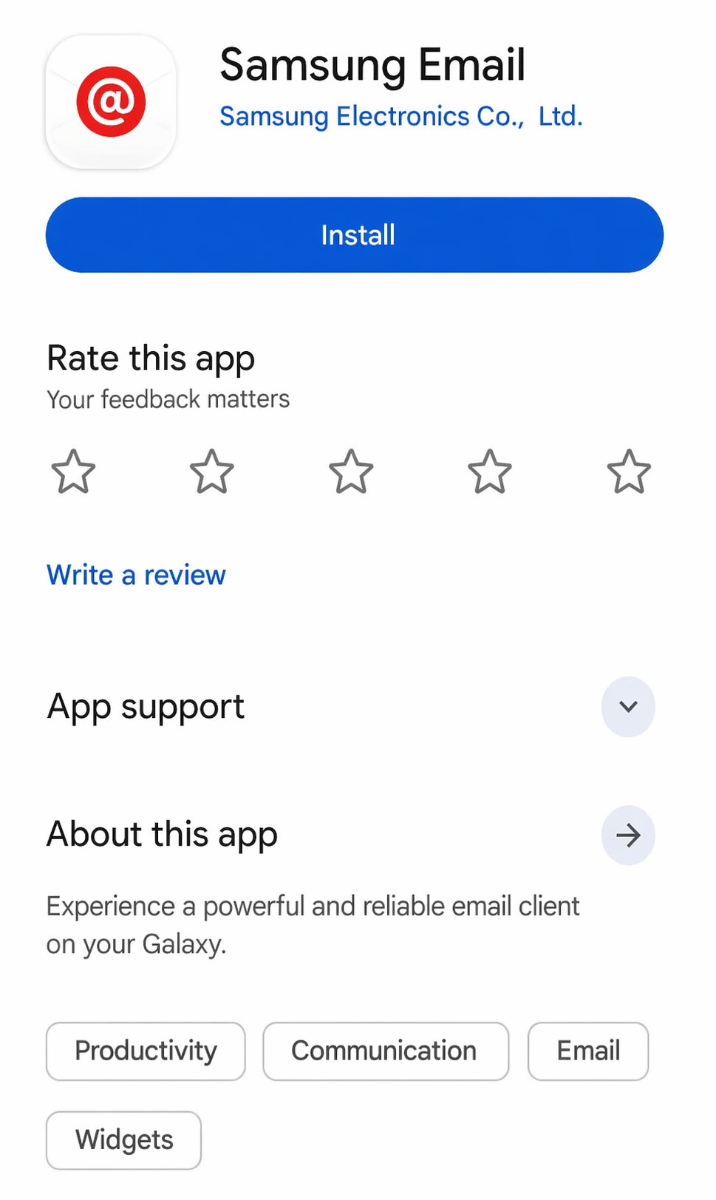
Instalar Samsung E-Mail
Se o aplicativo Samsung E-Mail ainda não estiver instalado no seu dispositivo Android, faça o download e instale-o primeiro na Google Play Store.
Você pode encontrar o download aqui: Samsung E-Mail na Google Play Store
Encontrar dados do E-Mail
Se você ainda não configurou um endereço de e-mail, primeiro execute o passo "Criar endereço de e-mail".
Abra sua homepage bluetronix no modo de edição.
Vá para E-Mail ⯈ Gerenciamento de Endereços de E-Mail.
Clique em Dados de Acesso no endereço desejado.
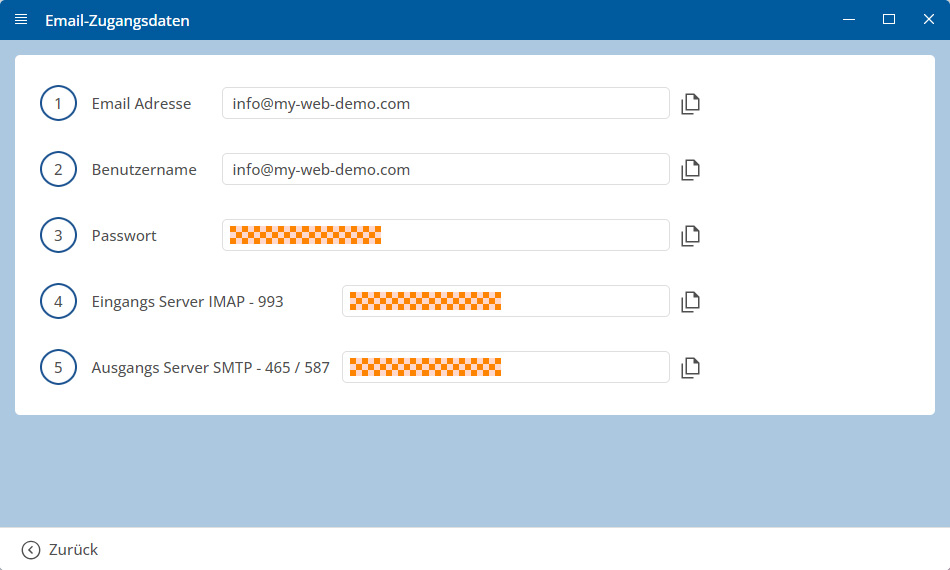
Importante: Insira todos os dados exatamente como estão indicados nas informações de acesso. Preste atenção também a letras maiúsculas e minúsculas.
Android: Configurar conta através do Samsung E-Mail
Abra o aplicativo Samsung E-Mail no seu dispositivo Samsung.
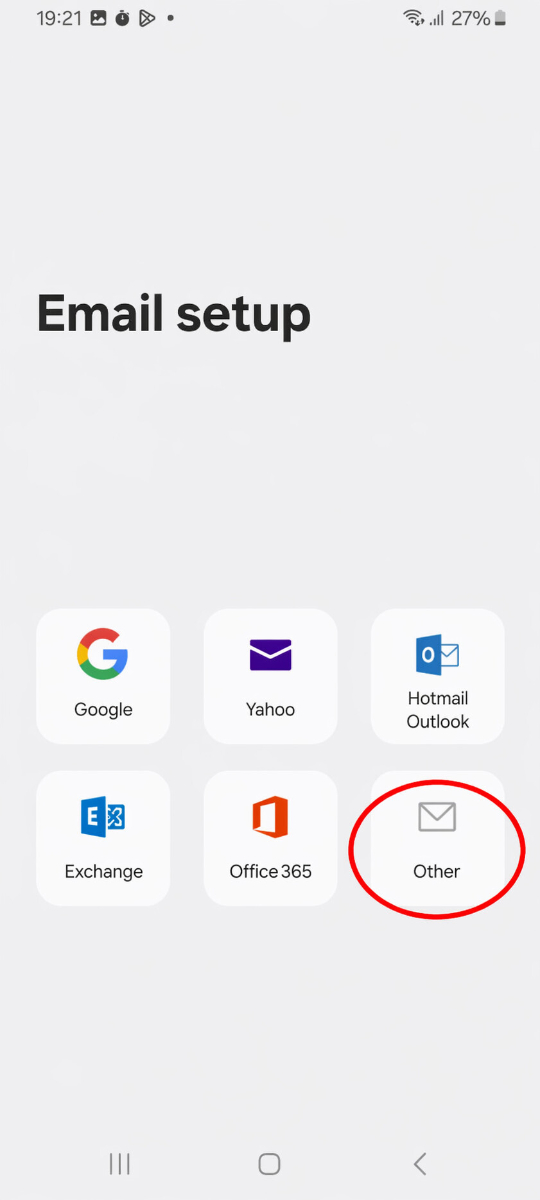
Se você estiver abrindo o aplicativo pela primeira vez, selecione o provedor adequado. Para um endereço de E-Mail comum com um domínio próprio, escolha Outro.
Se já houver uma conta configurada, abra o aplicativo Samsung E-Mail e vá para as Configurações. Em seguida, toque em Adicionar conta e depois em Mais.
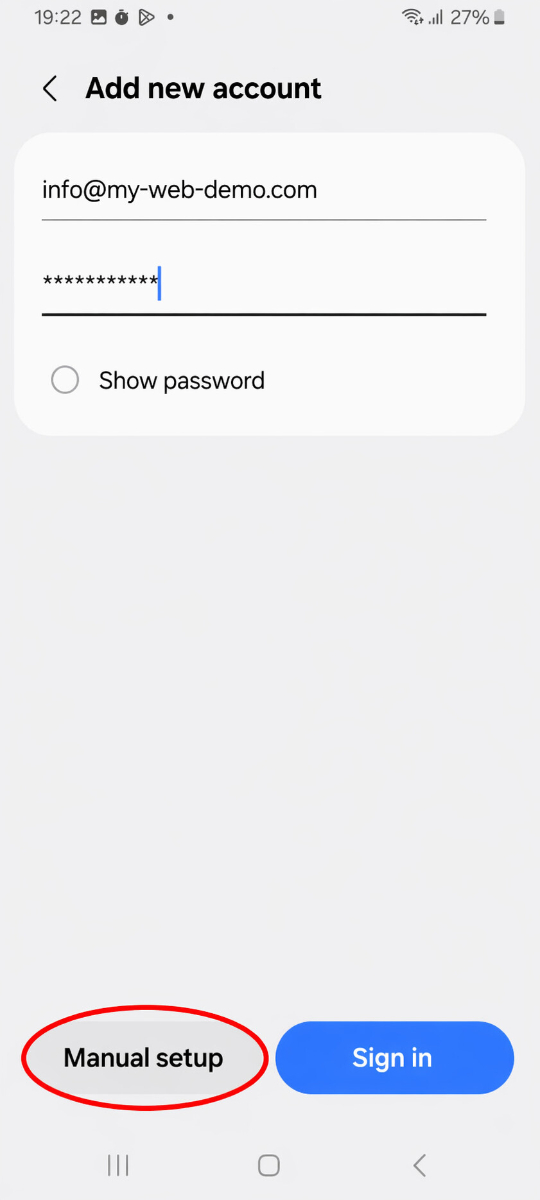
Digite seu endereço de E-Mail completo e sua senha.
Em seguida, toque em Configuração manual e selecione Conta IMAP.
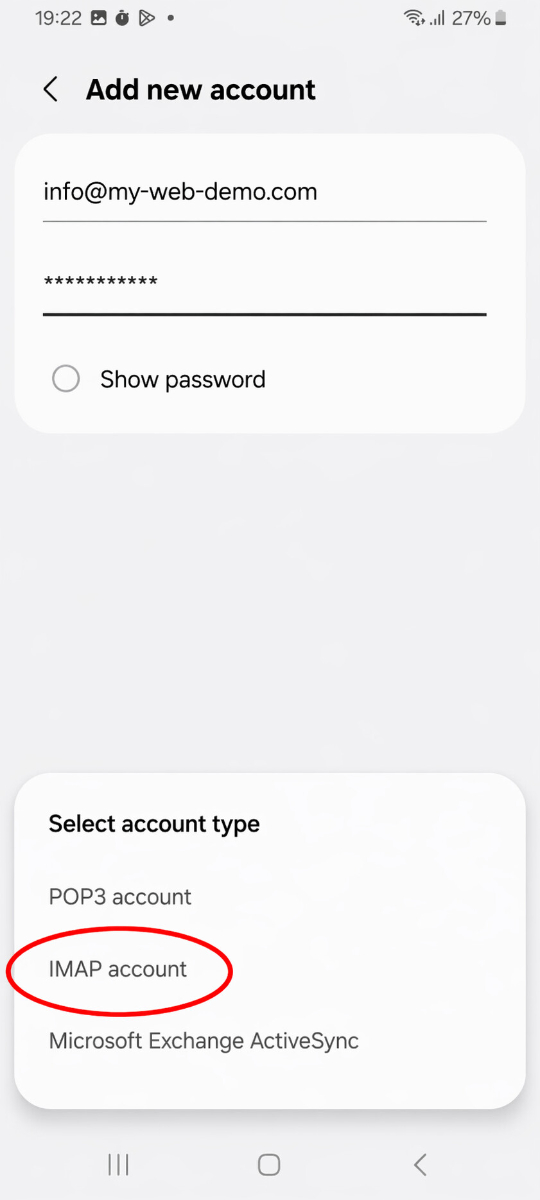
Insira no Servidor IMAP o servidor de entrada que você encontra nas informações de acesso da bluetronix.
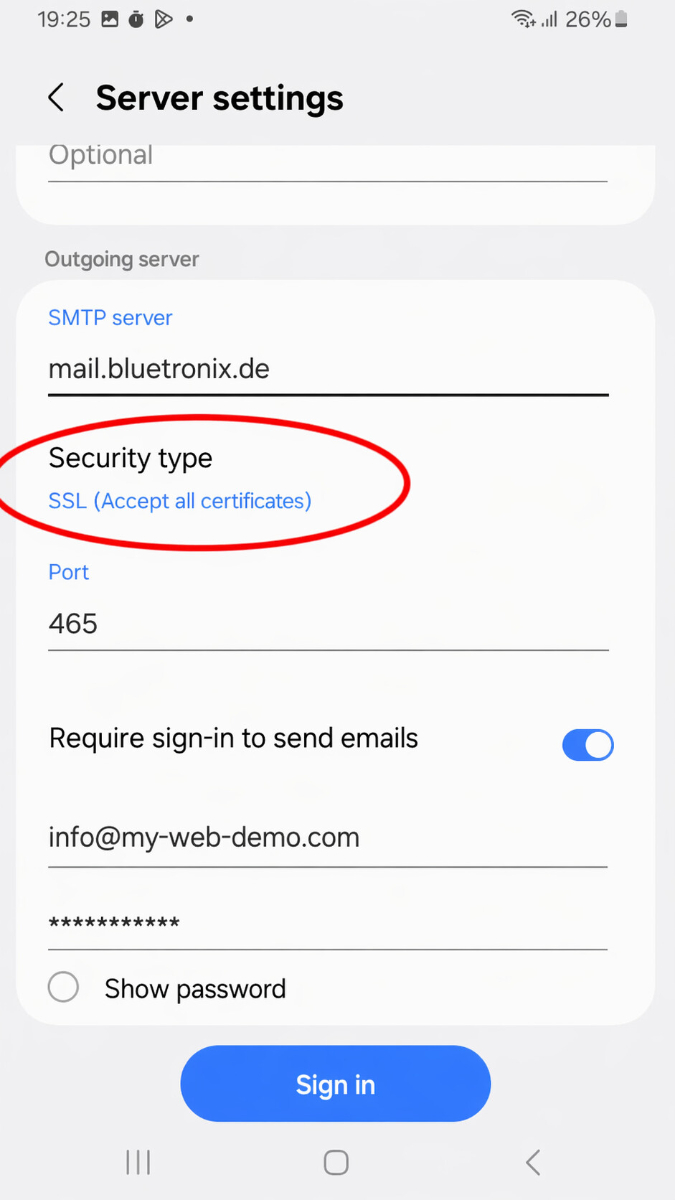
Selecione como Tipo de segurança a opção SSL (aceitar todos os certificados) e confirme a consulta de segurança a seguir.
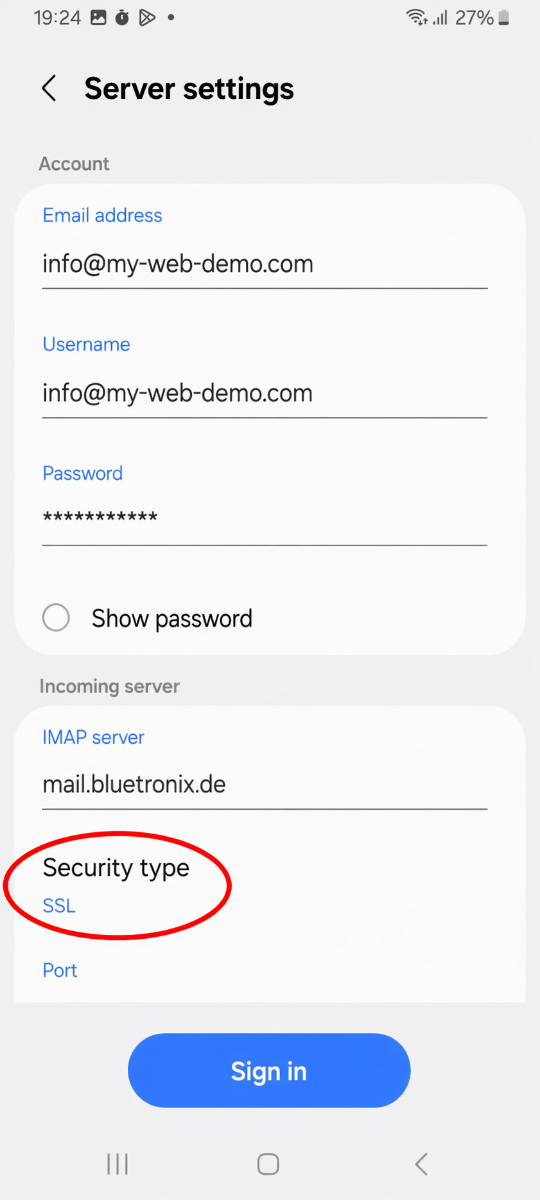
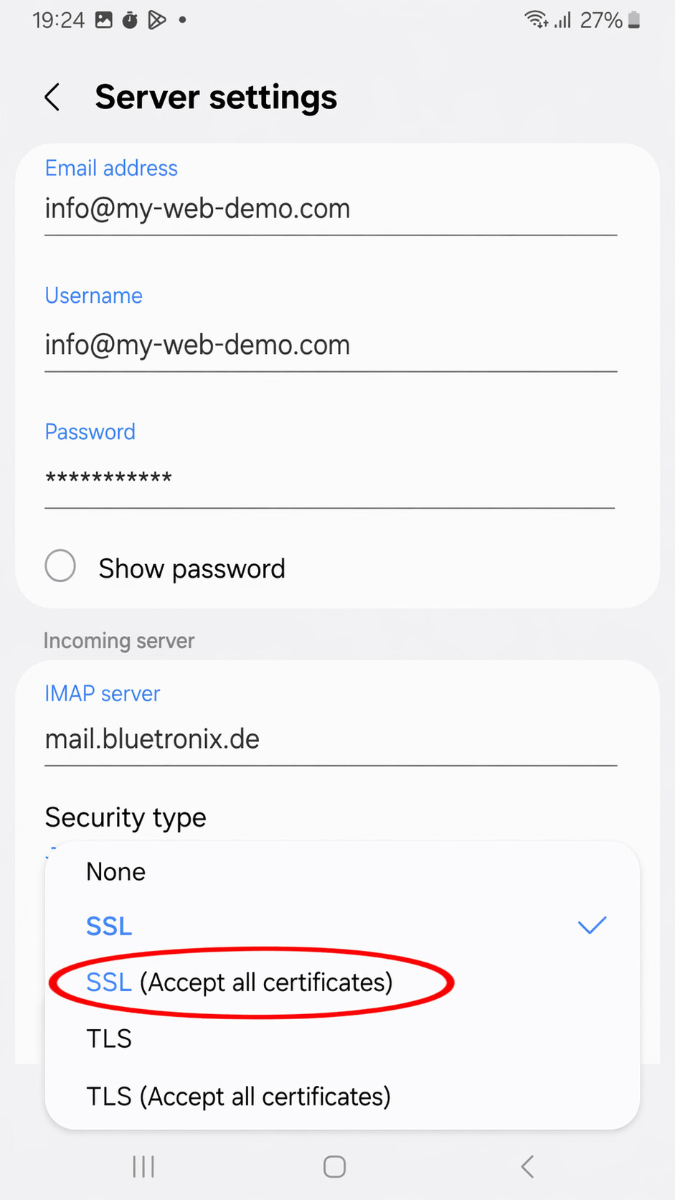
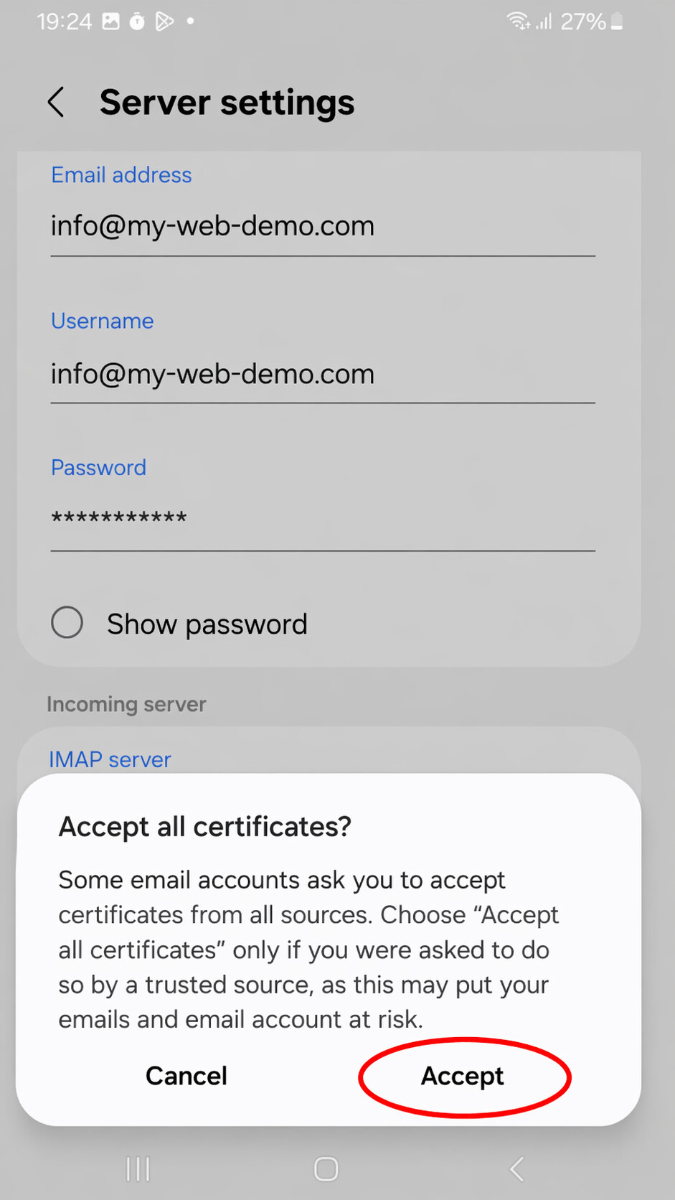
Após a seleção, o tipo de segurança deve estar configurado da seguinte forma:
Confirme as entradas e finalize a configuração.
Testar E-Mails
Envie primeiro um e-mail para o seu próprio endereço e verifique se a mensagem chega à caixa de entrada.
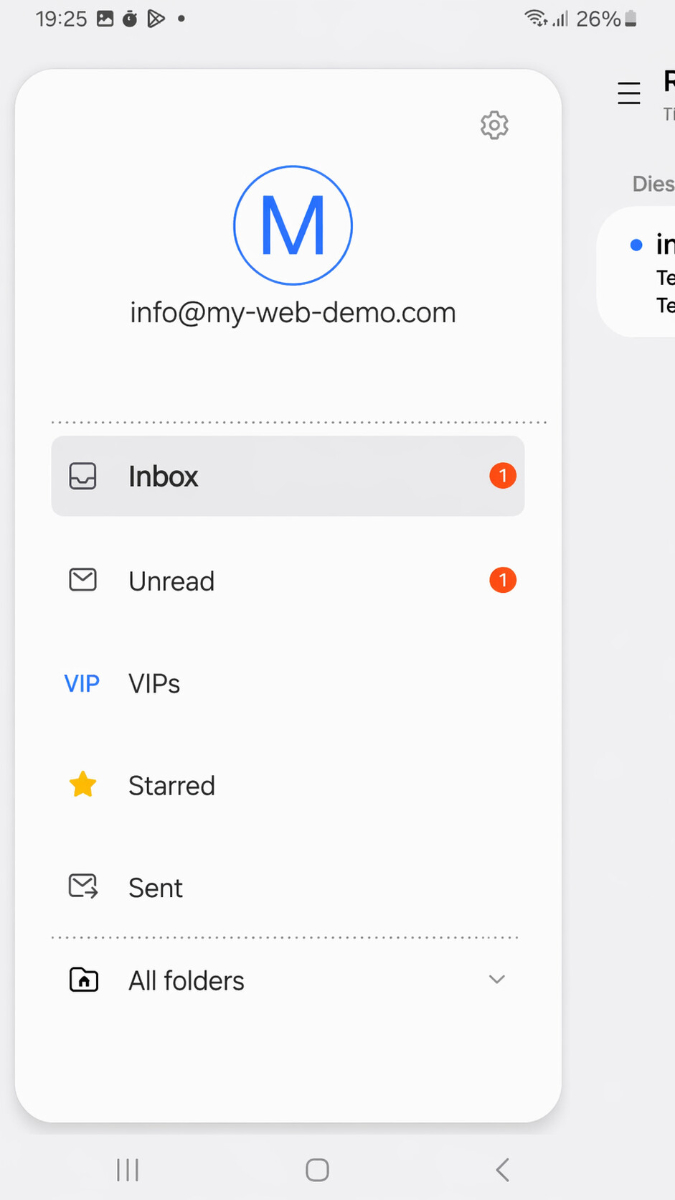
Teste também enviar para outro endereço para ter certeza de que tanto Receber quanto Enviar funcionam.
Se problemas ocorrerem: verificar configurações
Verificar caixa de entrada (IMAP)
Abra o aplicativo de e-mail Samsung, vá para as Configurações e selecione sua conta configurada.
Verifique especialmente as informações para Servidor IMAP, Porta, Nome de usuário e Criptografia.
Preste atenção especial para garantir que o servidor IMAP foi copiado exatamente e que os valores para a porta e criptografia especificados nos seus dados de acesso estão corretos.
Verificar saída (SMTP)
Verifique também na saída de e-mails todos os dados para servidor SMTP, porta, nome de usuário, senha e criptografia.
Se o recebimento funcionar, mas o envio não, o erro geralmente está nos dados SMTP ou em uma porta inserida incorretamente.
Adicionar nova conta
Se a configuração não funcionar apesar dos dados corretos, remova a conta do Samsung E-mail e adicione-a novamente.
Se o Samsung E-mail reconhecer automaticamente o endereço errado, configure a conta novamente e escolha conscientemente Outro e depois Conta IMAP.
Configuração concluída
Se a mensagem de teste foi recebida com sucesso e enviar e receber funcionam, a configuração está concluída.
FAQ
o que os clientes nos perguntam frequentemente
IMAP ou POP3 – o que devo usar?
Recomenda-se o IMAP para que os e-mails e pastas permaneçam sincronizados entre o Samsung E-mail e outros dispositivos. O POP3 normalmente baixa os e-mails apenas localmente e só é útil em casos especiais.
Onde encontro meus dados de acesso (servidor, portas, nome de usuário, senha)?
Abra sua homepage da bluetronix no modo de edição: E-mail ⯈ Gerenciamento de Endereços de E-mail. Clique no endereço desejado em Dados de Acesso. Preste atenção na capitalização exata.
Quais portas e criptografia eu preciso?
IMAP: Porta 993 com SSL/TLS.
SMTP: Porta 587 ou 465, dependendo dos dados de acesso, com SSL/TLS ou a criptografia especificada e autenticação
Como testo rapidamente se tudo está funcionando?
Envie um e-mail para si mesmo. Se ele chegar na caixa de entrada e aparecer também em enviados, tudo está configurado corretamente.
Solução de problemas – causas comuns
Verifique os nomes dos servidores, portas, SSL/TLS, autenticação: senha, nome de usuário, geralmente o endereço de e-mail completo, e sua senha. Se o recebimento funcionar, mas o envio não, o erro geralmente está nos dados SMTP ou na porta errada.
Como inicio a configuração no Samsung E-mail?
Abra o aplicativo de e-mail Samsung. Toque em um provedor exibido ou em Mais, se o seu provedor de e-mail não estiver listado. A Samsung descreve esse processo para novas contas de e-mail diretamente no aplicativo. :contentReference[oaicite:1]{index=1}
Preciso instalar o Samsung E-mail primeiro?
Sim, se o aplicativo ainda não estiver disponível no seu dispositivo. A Samsung cita a Galaxy Store ou o Google Play Store como fontes oficiais de download. :contentReference[oaicite:2]{index=2}
Como configuro a conta manualmente?
Se o Samsung E-mail não reconhecer os dados automaticamente, selecione a configuração manual e depois IMAP. Em seguida, insira todos os dados do servidor exatamente conforme seus dados de acesso.
Configurar servidores de entrada e saída
E-mails de entrada: Servidor/Hostname IMAP, Porta, Criptografia, Nome de usuário, Senha.
E-mails de saída (SMTP): Servidor/Hostname SMTP, Porta, Criptografia, Nome de usuário, Senha.
Verificar configurações posteriormente
Abra no Samsung E-mail a conta desejada e compare todas as informações para IMAP, SMTP, Porta, Nome de usuário e Criptografia com seus dados de acesso. A Samsung também informa que as configurações da conta para a conta ativa podem ser acessadas diretamente no aplicativo. :contentReference[oaicite:3]{index=3}
Erros comuns
Causas comuns são portas incorretas, criptografia desativada, erros de digitação em nome do host, nome de usuário ou senha e a seleção errada de IMAP em vez de POP3 ou vice-versa. Se necessário, remova a conta no Samsung E-mail e configure-a novamente.