

Proteger pastas com senha – assim você segura conteúdos no CMS
Neste tutorial, você aprenderá passo a passo como proteger pastas no CMS com uma senha, testar o acesso e liberar usuários ou grupos específicos. Assim, você protege pastas completas, incluindo todas as subpáginas, imagens e documentos de forma confiável.
Ordner mit Passwort schützen
Neste tutorial, você verá como proteger pastas no CMS com uma senha. Para isso, abra o Gerenciador de Arquivos e selecione, por exemplo, a pasta Blog.
Aktuellen Zugriff prüfen
Antes de ativar a proteção por senha, você deve verificar o acesso atual. Mude para o Safari no seu iPad ou telefone e abra uma página na pasta Blog.
Die Seite wird aktuell ohne Schutz angezeigt und ist frei erreichbar.
Passwortschutz aktivieren
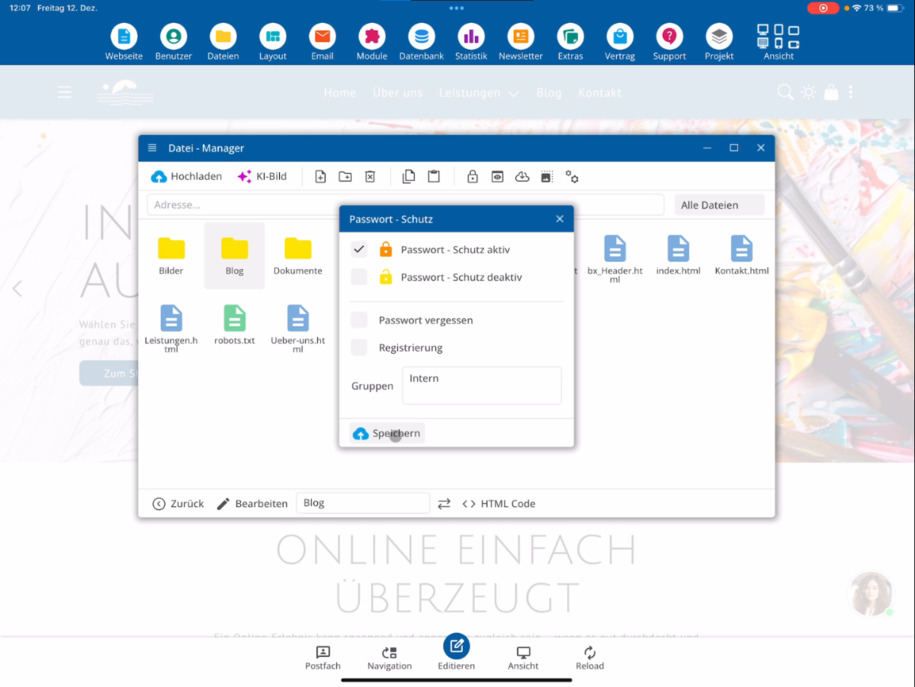
Volte para o bluetronix CMS e clique no Gerenciador de Arquivos sobre o ícone de cadeado. Ative a proteção por senha para a pasta selecionada.
Optional kannst du erlauben, dass sich Nutzer ohne Zugriff registrieren dürfen. Ebenfalls optional ist die Funktion zur Passwort-Wiederherstellung. Diese Einstellungen nimmst du je nach Bedarf vor.
Gruppe definieren & speichern
Agora defina um grupo. Todos os usuários desse grupo, como interno, terão acesso à pasta com sua conta.
Em seguida, clique em Salvar para ativar a proteção por senha. No CMS, um ícone de cadeado aparecerá na pasta protegida.
Passwortschutz testen
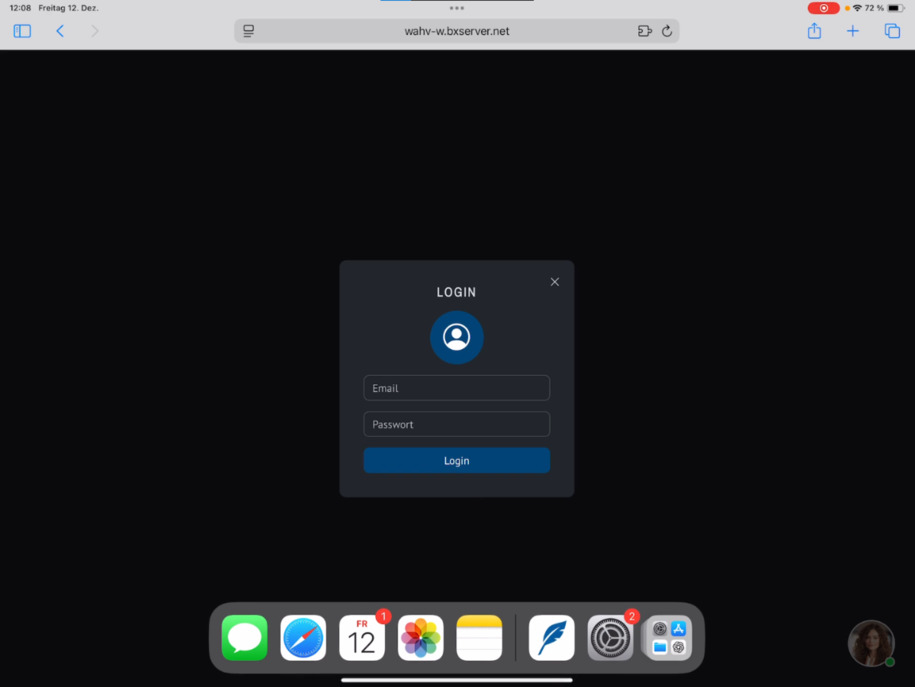
Volte para o Safari, atualize a página e clique novamente na pasta Blog.
Statt der Seite wird nun eine Anmeldemaske angezeigt. Nur Nutzer mit gültiger E-Mail-Adresse und Passwort können sich anmelden. Ist die Registrierung aktiviert, können sich Nutzer direkt selbst registrieren.
Alternative: Webbenutzer anlegen
Se apenas um pequeno grupo deve ter acesso, você pode criar novos usuários através de Usuários ⯈ Usuários da Web. Essas contas são válidas apenas para a pasta protegida.
Wirkung des Passwortschutzes
Der Passwortschutz gilt automatisch für den gesamten Ordner sowie alle Unterordner.
Alle Dateien im Ordner sind betroffen – HTML-Seiten, PDFs und Bilder. Sämtliche Inhalte stehen anschließend nur noch passwortgeschützt zur Verfügung.
FAQ
o que os clientes nos perguntam frequentemente
Vá para Gerenciador de Arquivos no CMS e selecione a pasta desejada, por exemplo Blog. Em seguida, clique em Proteção por Senha e ative a proteção.
Wie prüfe ich den aktuellen Zugriff auf einen Ordner?
Rufe eine Seite innerhalb des Ordners im Browser auf, zum Beispiel in Safari. Ist der Ordner ungeschützt, wird die Seite wie gewohnt ohne Anmeldung angezeigt.
Wo aktiviere ich den Passwortschutz im CMS?
Vá para Gerenciador de Arquivos, selecione a pasta e clique no ícone de cadeado. Ative a configuração desejada lá.
Kann ich eine Registrierung für externe Nutzer erlauben?
Ja, beim Passwortschutz kannst du optional die Registrierung aktivieren. So können sich Nutzer ohne bestehenden Zugang selbst registrieren.
Gibt es eine Funktion zur Passwort-Wiederherstellung?
Ja, du kannst optional die Passwort-Wiederherstellung aktivieren. Nutzer können ihr Passwort dann selbst zurücksetzen.
Wie steuere ich, wer Zugriff auf den geschützten Ordner hat?
Você define um grupo. Todos os usuários desse grupo, por exemplo interno, terão acesso à pasta protegida com suas contas.
Woran erkenne ich, dass ein Ordner geschützt ist?
Após clicar em Salvar, aparece um símbolo de cadeado na pasta no CMS. Esse símbolo indica que a proteção por senha está ativa.
Was sieht ein Besucher nach Aktivierung des Passwortschutzes?
Beim Aufruf des Ordners erscheint statt der Seite eine Anmeldemaske. Nur Nutzer mit gültiger E-Mail-Adresse und Passwort erhalten Zugriff.
Wie lege ich Nutzer für einen geschützten Ordner an?
Se apenas um pequeno grupo deve ter acesso, você cria usuários através de Usuários ⯈ Usuários da Web. Essas contas são válidas apenas para a pasta protegida.
Welche Dateien sind vom Passwortschutz betroffen?
Der Passwortschutz gilt für den gesamten Ordner und alle Unterordner. Betroffen sind alle Dateien, also HTML-Seiten, PDFs und Bilder.