

Gerenciador de arquivos no CMS bluetronix – gerenciar arquivos, imagens e código
Neste tutorial você conhecerá o gerenciador de arquivos do CMS bluetronix. O tutorial mostra como gerenciar arquivos e pastas, carregar imagens ou gerá-las por IA, editar conteúdos no editor e, dependendo do papel, acessar o código HTML ou PHP.
Dateimanager im Überblick
Dieses Tutorial zeigt dir den Dateimanager im bluetronix CMS. Öffne ihn über Dateien, um Dateien, Ordner und Inhalte zentral zu verwalten.
Marcados em amarelo, você reconhece pastas e arquivos HTML. Arquivos TXT, como robots.txt, são marcados em verde.
Dateien und Bilder hochladen
Über den Dateimanager lädst du Bilder und Dokumente hoch. Du kannst auch mehrere Dateien gleichzeitig hochladen.
Für Uploads gibt es spezielle Einstellungen. Du kannst festlegen, ob Bilder beim Upload automatisch skaliert werden.
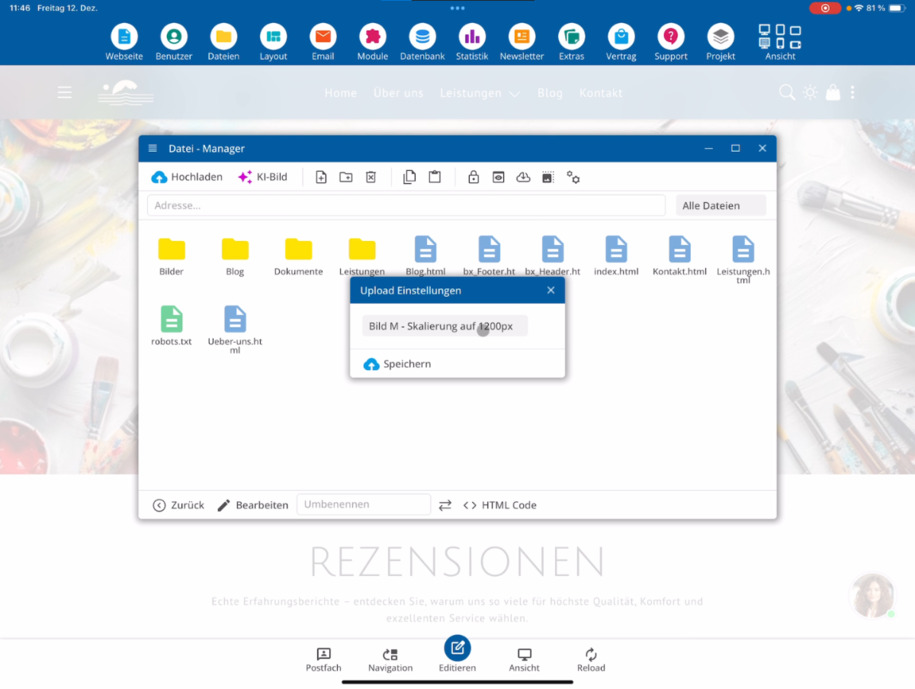
Escolha tamanhos de destino, por exemplo, 600 a 4800 PX. Se precisar da imagem original sem ajustes, utilize a opção Enviar imagem original sem redimensionamento.
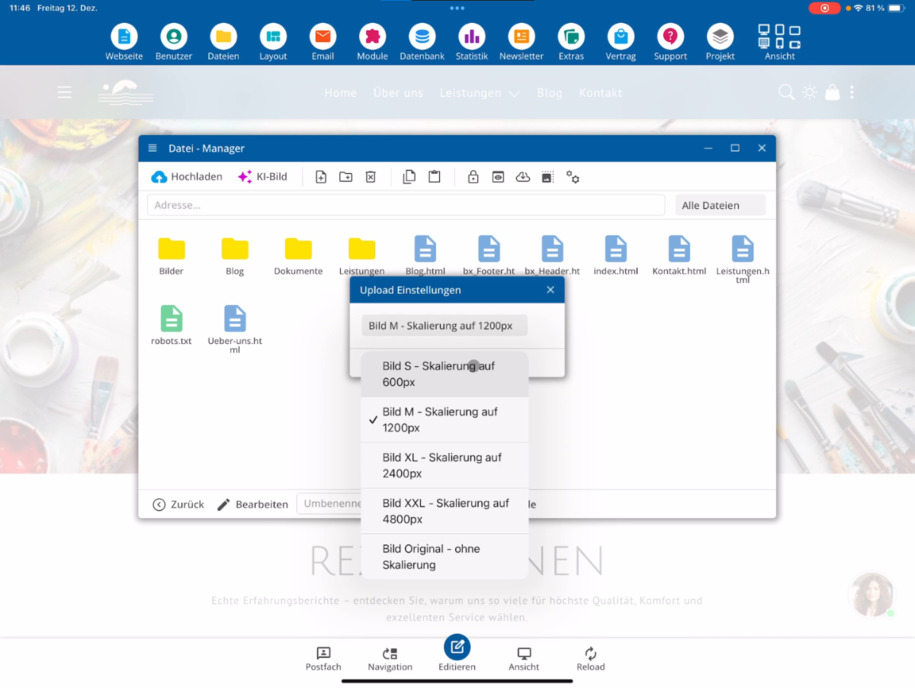
KI-Bilder direkt im Ordner erzeugen
Dentro de uma pasta, você também pode criar uma imagem com IA diretamente. Clique em Imagem AI, descreva o que deseja e gere a imagem imediatamente.
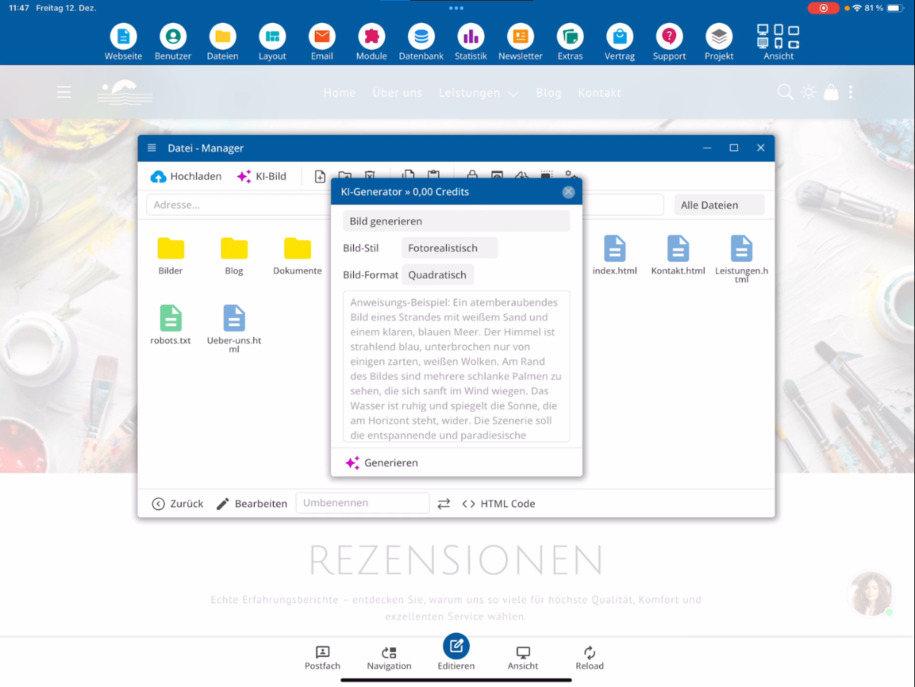
Dateien anlegen und bearbeiten
No gerenciador de arquivos, você pode criar novos arquivos. Por padrão, um arquivo HTML será criado.
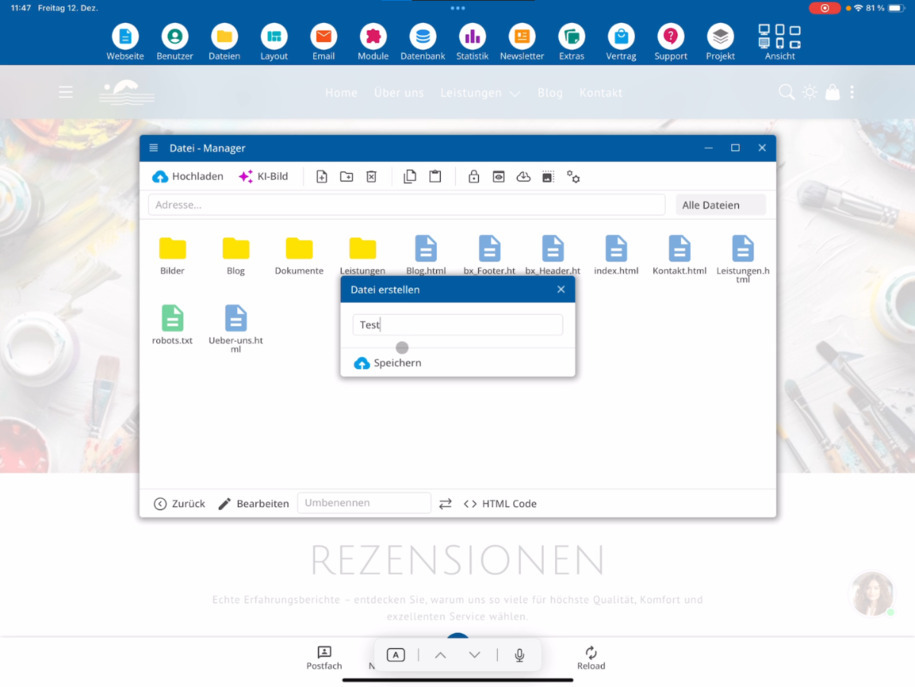
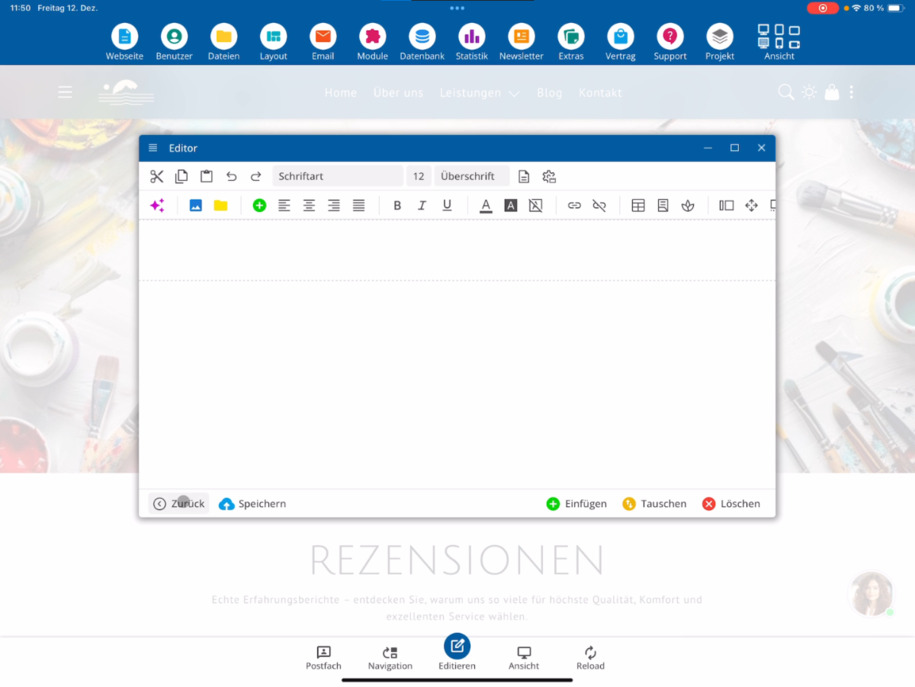
Você edita o arquivo no editor em seguida. Como administrador, você também tem disponível a visualização de código HTML.
Bist du als Agentur-Admin angemeldet, kannst du auch die PHP-Code-Ansicht nutzen. Fehlt dieser Button, sieh dir das Tutorial Agenturzugang beantragen an.
Ordnerstrukturen aufbauen
Neue Ordner legst du ebenfalls im Dateimanager an. So kannst du dir eigene Strukturen aufbauen, zum Beispiel nach Sprachen oder Kategorien.
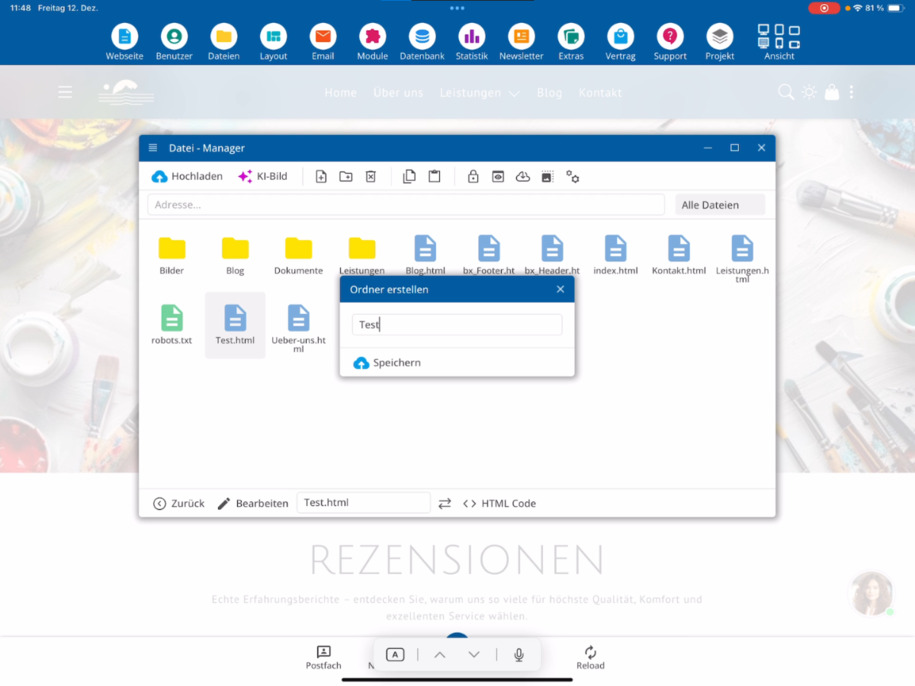
Você abre pastas com um clique duplo. Usando Voltar, você pode retornar a qualquer momento à pasta principal.
Dateien kopieren, sichern und löschen
Du kannst erstellte Dateien löschen, kopieren und wieder einfügen. So erstellst du schnell eine Kopie.
Gerade bei wichtigen Dateien, wie deiner Index-Datei, empfiehlt es sich, vor Änderungen eine Kopie anzulegen – zusätzlich zum automatischen Backup-System.
Weitere Funktionen im Dateimanager
Ordner lassen sich auch mit einem Passwort schützen. Dazu gibt es ein eigenes Video.
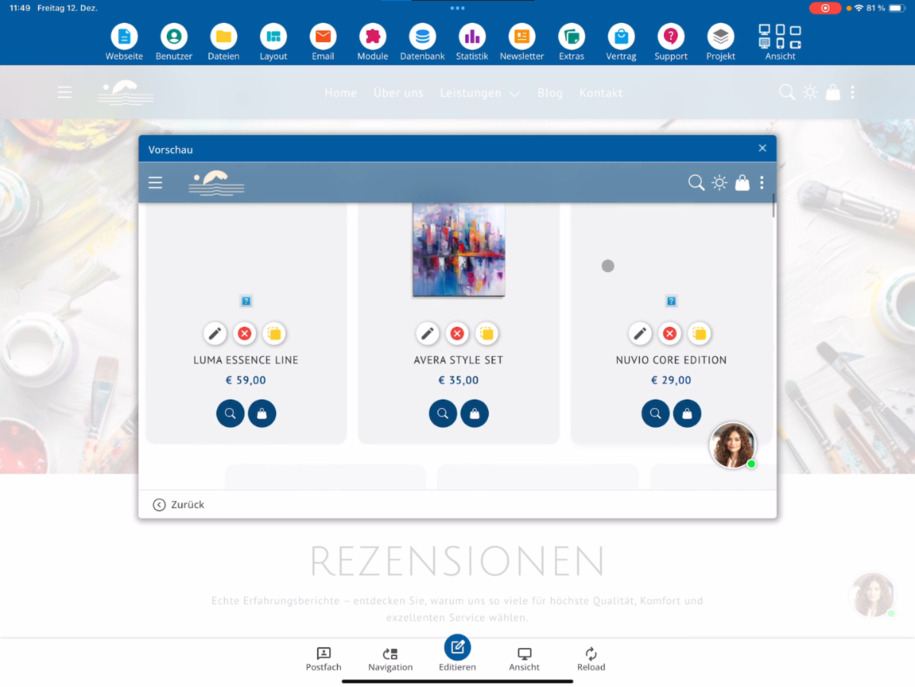
Über die Vorschau prüfst du, ob du die richtige Datei bearbeitest.
Du kannst Dateien außerdem herunterladen, zum Beispiel ein PDF lokal speichern.
Bildeditor nutzen
Ein integrierter Bildeditor steht dir ebenfalls zur Verfügung. Damit kannst du Bilder spiegeln, die Qualität anpassen, Kontrast verändern und weitere Optimierungen vornehmen.
Webseiten vorbereiten und Code bearbeiten
Über den Dateimanager legst du neue Webseiten-Dateien an und bearbeitest sie vorab im Editor. Diese Seiten sind noch nicht öffentlich, da sie noch nicht im System verlinkt sind.
Du kannst komplette Ordner- und Dateistrukturen vorbereiten und später in der Navigation einbinden.
FAQ
o que os clientes nos perguntam frequentemente
Du öffnest den Dateimanager über den Menüpfad Dateien.
Was bedeuten die farbigen Markierungen im Dateimanager?
Pastas e arquivos HTML estão marcados em amarelo. Arquivos TXT, por exemplo robots.txt, estão marcados em verde.
Kann ich mehrere Dateien gleichzeitig hochladen?
Ja, über den Dateimanager kannst du Bilder und Dokumente auch gesammelt hochladen.
Wie funktioniert die Bildskalierung beim Upload?
Você define durante o upload se as imagens serão escalonadas automaticamente. Para isso, você escolhe tamanhos-alvo, por exemplo, entre 600 e 4800 PX. Alternativamente, você pode usar a opção Fazer upload da imagem original sem escala.
Kann ich im Dateimanager KI-Bilder erstellen?
Sim, dentro de uma pasta, você clica em Imagem de IA, descreve o motivo e gera a imagem diretamente no gerenciador de arquivos.
Welche Dateien kann ich neu anlegen?
Du kannst neue Dateien direkt im Dateimanager erstellen. Standardmäßig wird dabei eine HTML-Datei angelegt, die du anschließend im Editor bearbeitest.
Welche Code-Ansichten stehen mir zur Verfügung?
Como administrador, você pode usar a visualização de código HTML. Se você estiver logado como administrador de agência, a visualização de código PHP também estará disponível. Se o botão estiver faltando, veja o tutorial Solicitar Admin de Agência.
Wie lege ich neue Ordner an?
Neue Ordner erstellst du direkt im Dateimanager. So kannst du eigene Strukturen aufbauen, zum Beispiel nach Sprachen oder Kategorien.
Kann ich Dateien sichern oder kopieren?
Ja, du kannst Dateien kopieren und wieder einfügen, um eine Kopie zu erstellen. Das ist besonders hilfreich vor Änderungen an wichtigen Dateien, zusätzlich zum automatischen Backup-System.
Kann ich Ordner mit einem Passwort schützen?
Ja, Ordner lassen sich mit einem Passwort schützen. Dazu gibt es ein eigenes Video.
Gibt es eine Vorschau für Dateien?
Ja, über die Vorschau kannst du prüfen, ob du die richtige Datei bearbeitest.
Kann ich Dateien herunterladen?
Ja, du kannst Dateien wie PDFs direkt herunterladen und lokal speichern.
Welche Bildbearbeitungsfunktionen sind integriert?
Der integrierte Bildeditor ermöglicht es dir, Bilder zu spiegeln, die Qualität anzupassen, den Kontrast zu verändern und weitere Optimierungen vorzunehmen.
Wann sind neu angelegte Webseiten öffentlich sichtbar?
Neue Webseiten-Dateien sind zunächst nicht öffentlich, da sie noch nicht im System verlinkt sind. Erst nach der Verlinkung in der Navigation werden sie sichtbar.