

Configurar E-Mail no Android no Outlook – Guia para sua conta bluetronix
Nesta página, você encontrará um guia passo a passo para configurar sua conta de e-mail bluetronix em um dispositivo Android. Você receberá todas as informações necessárias para o servidor de entrada e saída (IMAP/SMTP), nome de usuário e senha, além de dicas para verificação e solução de problemas - para que seus e-mails possam ser enviados e recebidos de forma confiável.
Instalar o aplicativo Outlook
Se o aplicativo Outlook ainda não estiver instalado no seu dispositivo Android, faça o download e instale-o primeiro através da Google Play Store.
Você pode encontrar o download aqui: Aplicativo Outlook na Google Play Store
Encontrar dados do E-Mail
Se você ainda não configurou um endereço de e-mail, primeiro siga o passo Criar endereço de e-mail.
Abra sua página bluetronix no modo de edição.
Vá para E-Mail ⯈ Gerenciamento de Endereços de E-Mail.
Clique em Dados de Acesso no endereço desejado.

Importante: Insira todos os dados exatamente como estão especificados nos dados de acesso. Preste atenção na capitalização.
Android: Configurar conta no Outlook
Abra o aplicativo Outlook no seu dispositivo Android.
Se você estiver abrindo o Outlook pela primeira vez, toque em Começar agora ou Get Started.
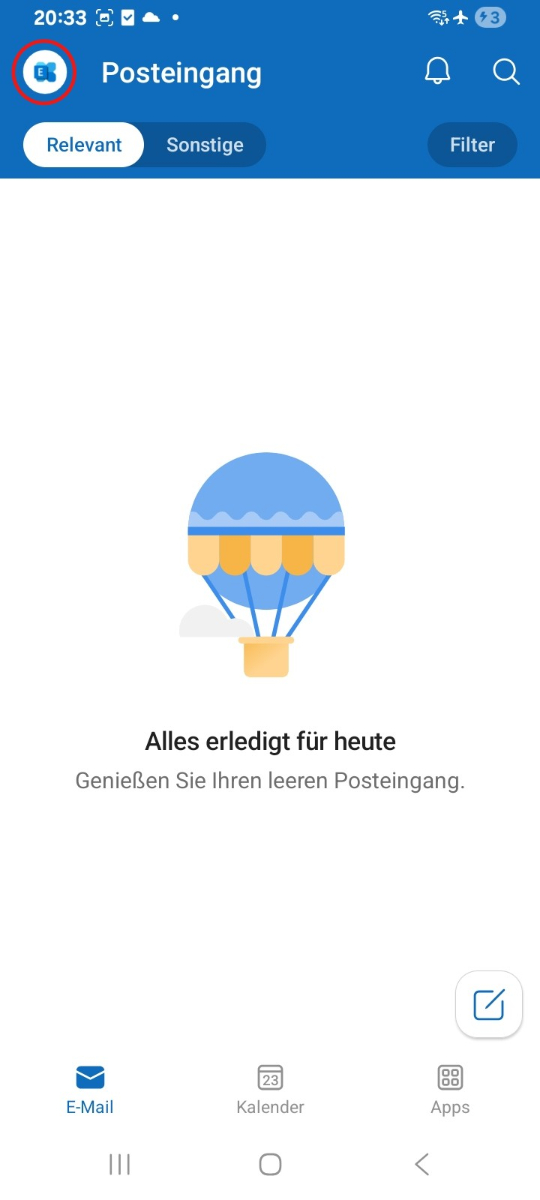
Se já houver outra conta configurada no Outlook, abra o Menu no canto superior esquerdo ou toque na sua foto de perfil.
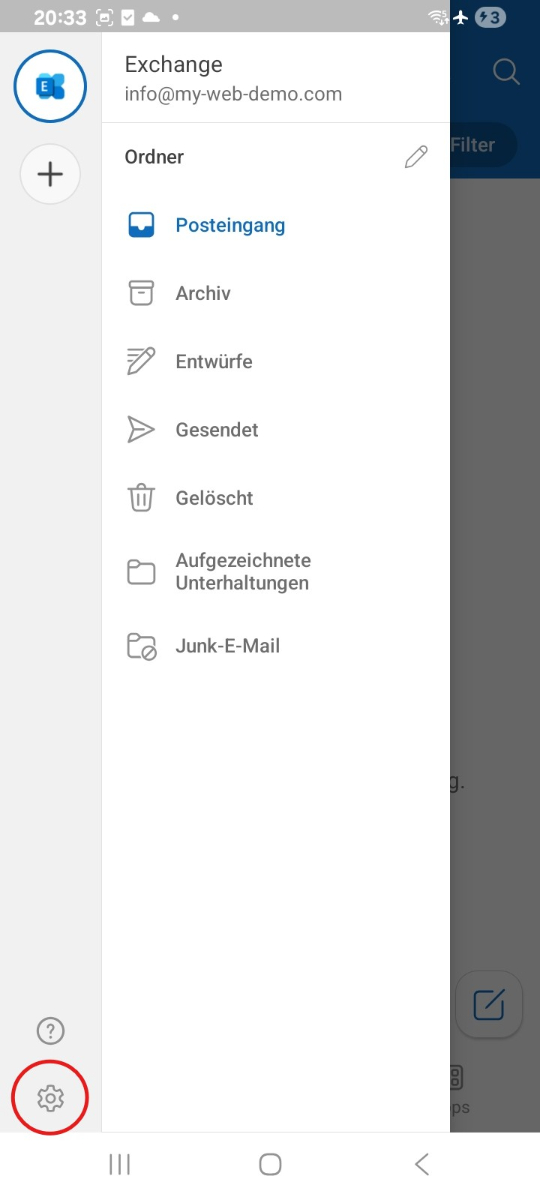
Depois, vá ao canto inferior esquerdo em Configurações.
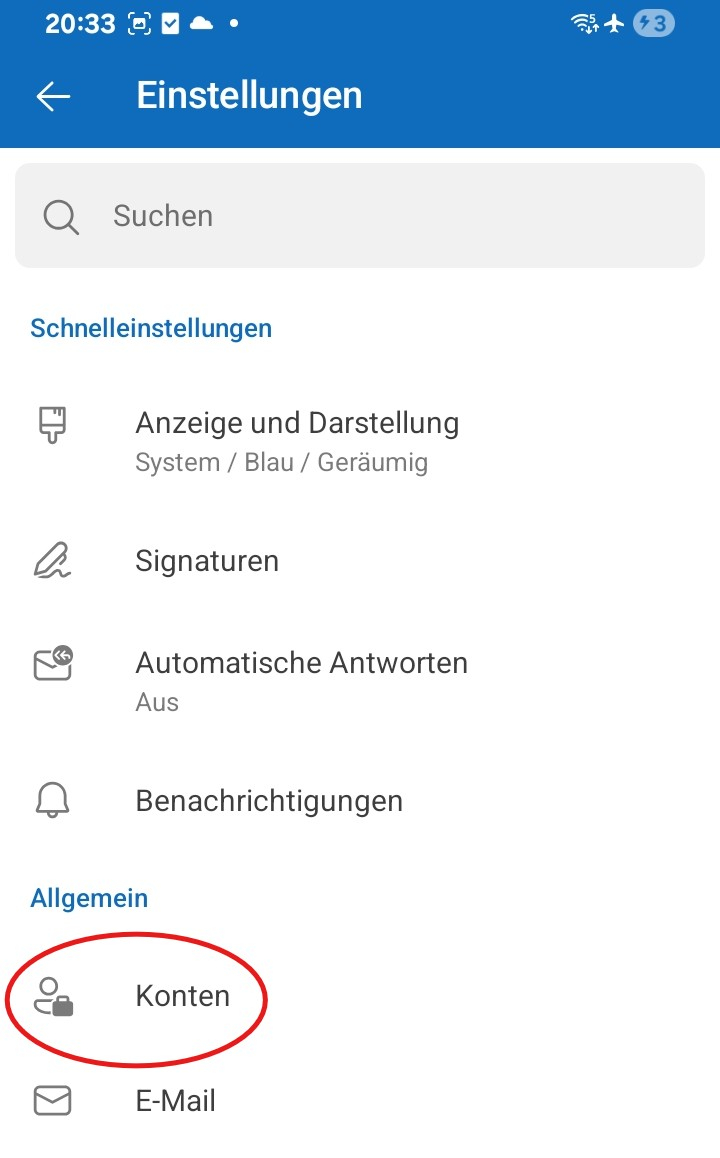
Toque em Contas.
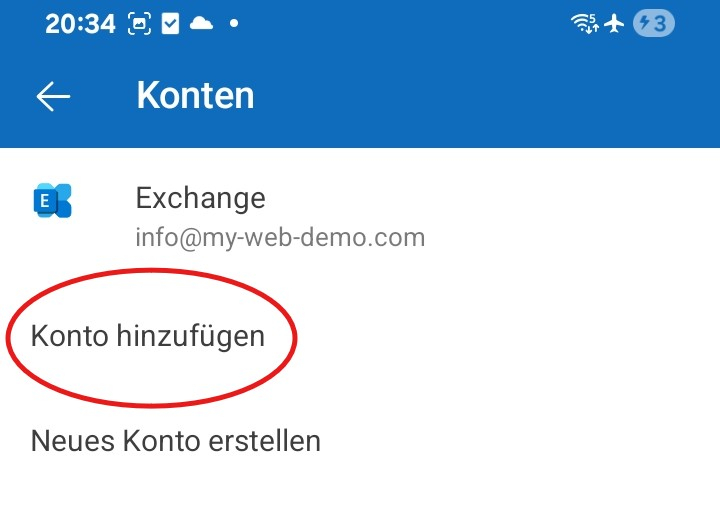
Toque em Adicionar conta.
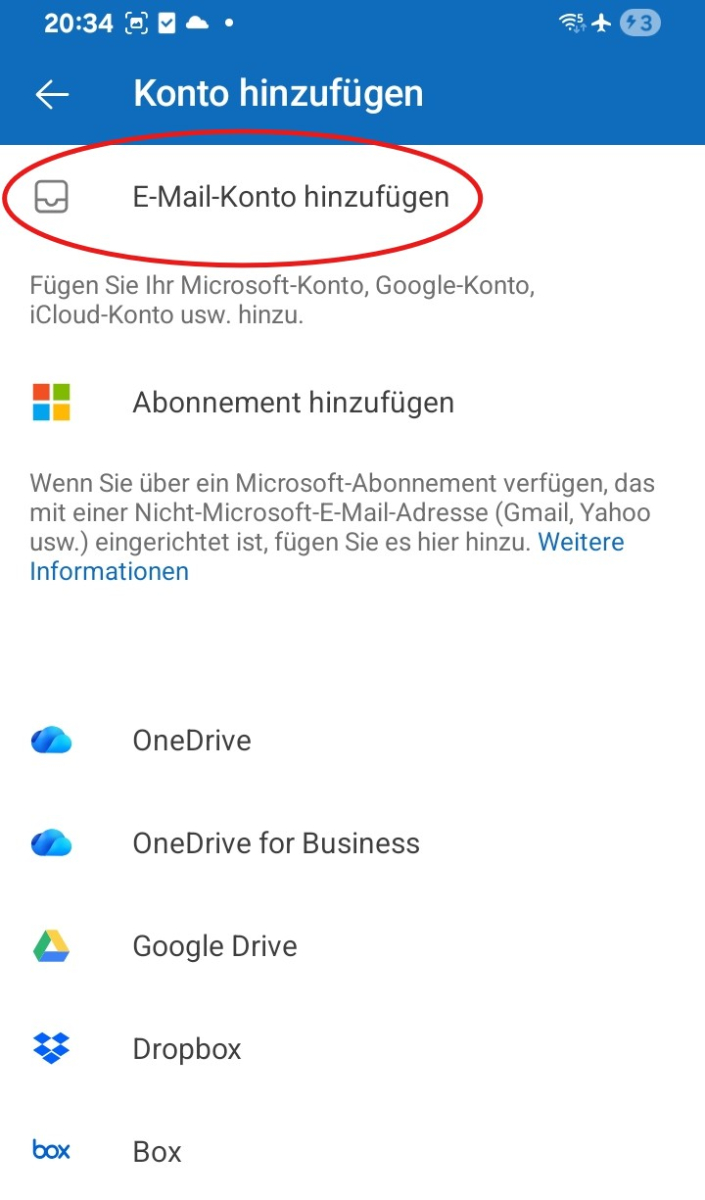
Toque em Adicionar conta de e-mail.
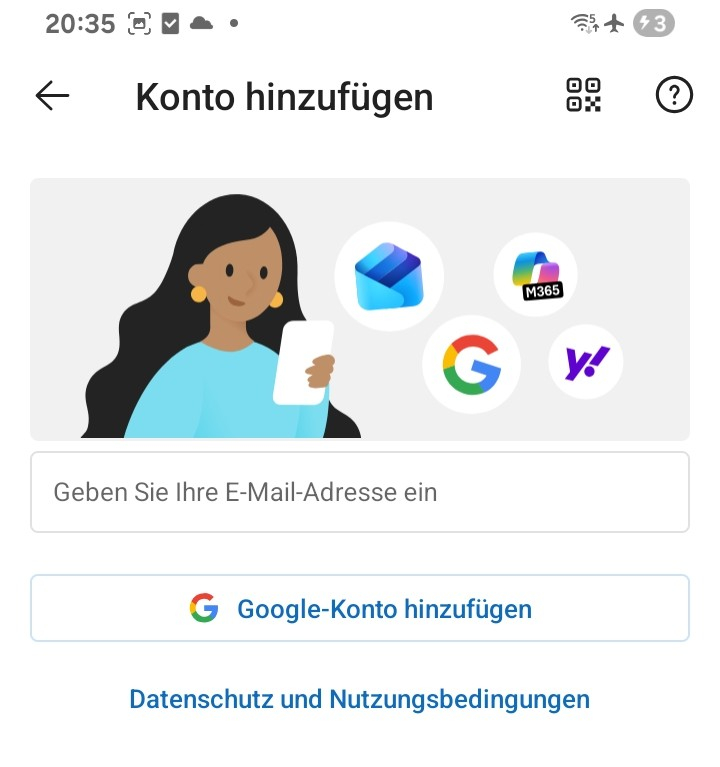
Digite seu endereço de e-mail completo e toque em Avançar.
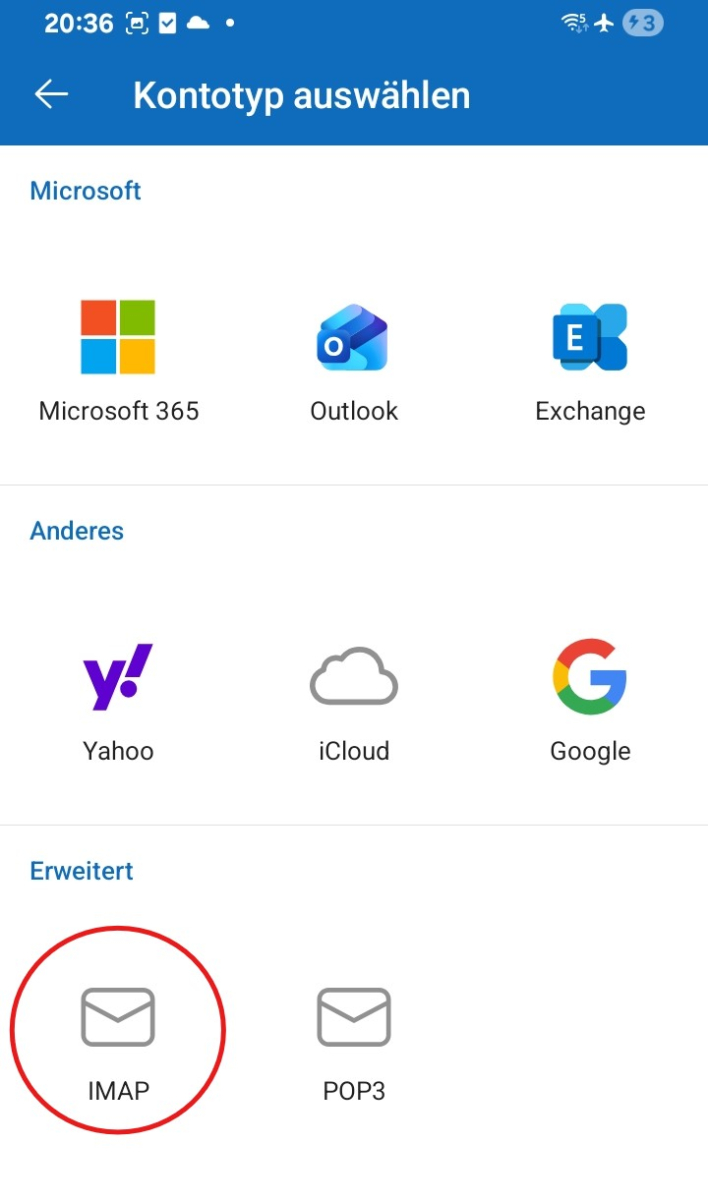
Selecione IMAP na escolha do tipo de conta.
Ative a seguir Configurações Avançadas.
Agora insira os dados para a entrada:
• Servidor IMAP / Nome do host
• Porta
• Tipo de segurança / Criptografia
• Nome de usuário
• Senha
Depois, insira os dados para a saída:
• Servidor SMTP / Nome do host
• Porta
• Tipo de segurança / Criptografia
• Nome de usuário
• Senha
Verifique todas as entradas cuidadosamente e finalize a configuração clicando no checkmark no canto superior direito.

Observação: ao configurar através de IMAP, normalmente somente seus e-mails são sincronizados no Outlook para Android. Contatos e calendários normalmente não são transferidos.
Testar E-Mails
Envie primeiro um e-mail para o seu próprio endereço e verifique se a mensagem chega na caixa de entrada.
Teste também enviar para outro endereço para ter certeza de que tanto Receber quanto Enviar funcionam.
Se problemas ocorrerem: verificar configurações
Verificar caixa de entrada (IMAP)
Abra o Menu ou sua foto de perfil no Outlook, vá para Configurações e selecione sua conta configurada.
Verifique especialmente as informações para Servidor IMAP, Porta, Nome de usuário e Criptografia.
Preste atenção especial para garantir que o servidor IMAP foi copiado exatamente e que os valores para porta e criptografia nos seus dados de acesso estão corretos.
Verificar saída (SMTP)
Verifique também na saída de e-mails todos os dados para servidor SMTP, porta, nome de usuário, senha e criptografia.
Se o recebimento funcionar, mas o envio não, o erro geralmente está nos dados SMTP ou em uma porta inserida incorretamente.
Adicionar nova conta
Se a configuração não funcionar apesar dos dados corretos, remova a conta do aplicativo Outlook e adicione-a novamente.
Se o Outlook atribuir automaticamente o endereço a um provedor errado, reconfigure a conta e escolha desta vez manualmente IMAP.
Configuração concluída
Se a mensagem de teste foi recebida com sucesso e enviar e receber funcionam, a configuração está concluída.
FAQ
o que os clientes nos perguntam frequentemente
IMAP ou POP3 – o que devo usar?
Recomenda-se IMAP para que os e-mails e pastas permaneçam sincronizados no aplicativo Outlook e em outros dispositivos. POP3 normalmente faz o download de e-mails apenas localmente e só é útil em casos especiais.
Onde encontro meus dados de acesso (servidor, portas, nome de usuário, senha)?
Abra sua homepage da bluetronix no modo de edição: E-mail ⯈ Gerenciamento de Endereços de E-mail. Clique no endereço desejado em Dados de Acesso. Preste atenção na capitalização exata.
Quais portas e criptografia eu preciso?
IMAP: Porta 993 com SSL/TLS.
SMTP: Porta 587 ou 465, dependendo dos dados de acesso, com SSL/TLS ou a criptografia especificada e autenticação
Como testo rapidamente se tudo está funcionando?
Envie um e-mail para si mesmo. Se ele chegar na caixa de entrada e aparecer também em enviados, tudo está configurado corretamente.
Solução de problemas – causas comuns
Verifique os nomes dos servidores, portas, SSL/TLS, autenticação: senha, nome de usuário, geralmente o endereço de e-mail completo, e sua senha. Se o recebimento funcionar, mas o envio não, o erro geralmente está nos dados SMTP ou na porta errada.
Como inicio a configuração no Outlook?
Abra o aplicativo Outlook e vá para Foto de perfil ⯈ Configurações ⯈ Adicionar conta ⯈ Adicionar conta de e-mail. Digite seu endereço de e-mail e toque em Avançar.
Como configuro a conta manualmente?
Se o Outlook não reconhecer automaticamente o provedor, escolha IMAP ou POP3 e ative Configurações avançadas. Em seguida, insira todos os dados do servidor exatamente como estão em suas credenciais.
Configurar servidores de entrada e saída
E-mails de entrada: Servidor/Hostname IMAP, Porta, Criptografia, Nome de usuário, Senha.
E-mails de saída (SMTP): Servidor/Hostname SMTP, Porta, Criptografia, Nome de usuário, Senha.
Como insiro portas no Outlook?
Se o Outlook não mostrar um campo separado para a porta, insira a porta diretamente após o nome do servidor, por exemplo imap.seuservidor.com:993 ou smtp.seuservidor.com:587.
Verificar configurações posteriormente
Abra no aplicativo Outlook Foto de perfil ⯈ Configurações e selecione sua conta configurada. Compare todos os dados para IMAP, SMTP, porta, nome de usuário e criptografia com suas credenciais.
Erros comuns
Causas comuns são portas incorretas, criptografia desativada, erros de digitação no hostname, nome de usuário ou senha e a seleção incorreta de IMAP em vez de POP3 ou vice-versa. Se necessário, remova a conta no Outlook e configure novamente.