

Configurar e-mail no iPad – guia com dados do servidor
Nesta página você encontrará um guia passo a passo fácil de entender para configurar sua conta de e-mail bluetronix no iPad. Você receberá todos os dados do servidor necessários (nome do host, nome de usuário, senha), informações sobre portas, SSL e dicas para solução de problemas, para que o envio e recebimento de seus e-mails funcione sem problemas.
Encontrar dados do E-Mail
Se você ainda não configurou um endereço de E-Mail, execute primeiro o passo Criar endereço de E-Mail.
Abra sua página bluetronix no modo de edição.
Vá para E-Mail ⯈ Gerenciamento de Endereços de E-Mail.
Clique em Dados de Acesso no endereço desejado.

Importante: insira todos os dados exatamente como estão nos dados de acesso. Preste atenção à capitalização.
Configurar iPad
Abra as Configurações no seu iPad. Procure à esquerda por Contas de E-mail e toque na entrada Contas de E-mail.
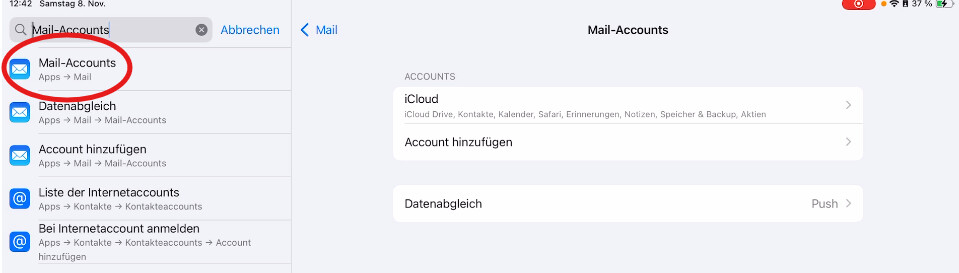
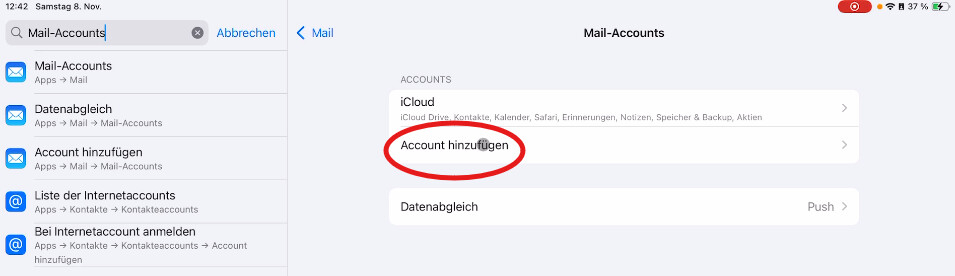
Toque em Adicionar Conta.
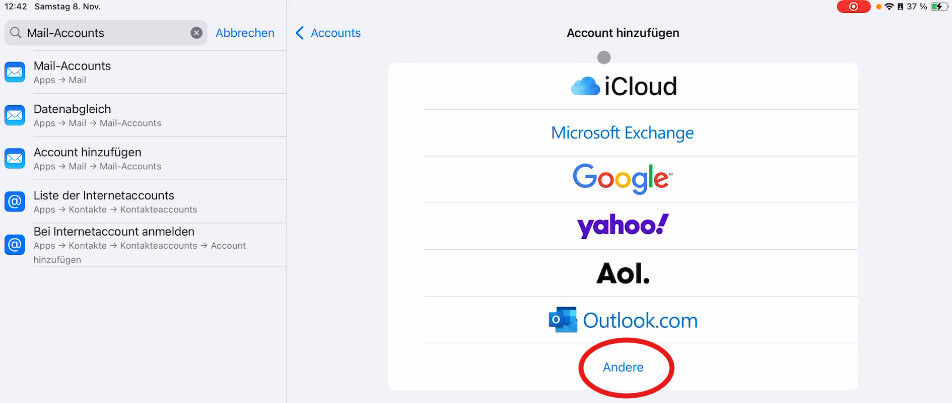
Escolha a opção Outra entre os tipos de conta sugeridos.
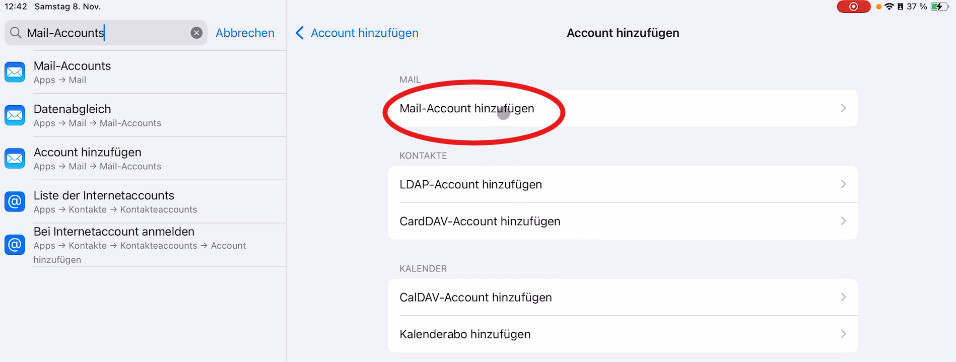
Em seguida, toque em Adicionar Conta de E-mail.
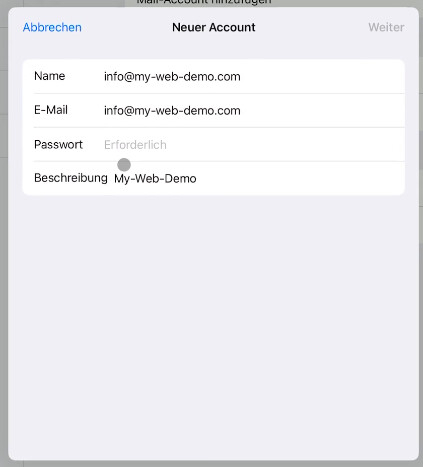
Agora insira seus dados básicos:
Nome: Aqui você pode inserir seu nome ou seu endereço de e-mail.
E-mail: Insira o endereço de e-mail das suas credenciais.
Senha: Insira a senha das suas credenciais.
Descrição: Aqui você pode inserir um nome à sua escolha, como o nome do seu site ou empresa.
Em seguida, toque em Continuar.
Selecione IMAP acima. Em seguida, as configurações para o servidor de entrada e o servidor de saída aparecerão.
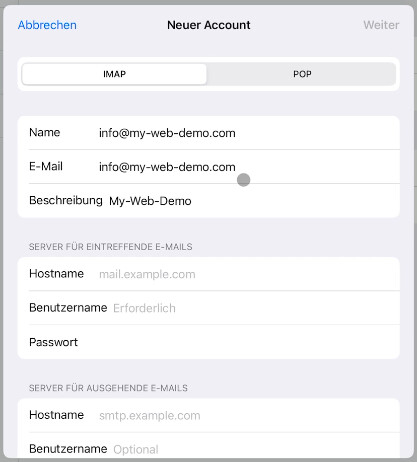
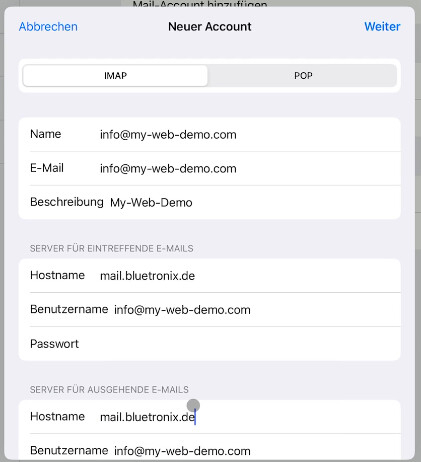
Insira os dados do servidor exatamente como estão nas suas credenciais bluetronix.
Servidor para e-mails recebidos:
Hostname: Insira aqui o servidor de entrada das suas credenciais.
Nome de usuário: Insira aqui seu endereço de e-mail completo.
Senha: Insira aqui a senha das suas credenciais.
Servidor para e-mails enviados:
Hostname: Insira aqui o servidor de saída das suas credenciais.
Nome de usuário: Insira também aqui seu endereço de e-mail completo.
Senha: Insira também aqui a senha das suas credenciais.
Em seguida, toque em Continuar no canto superior direito.
Testar E-Mails
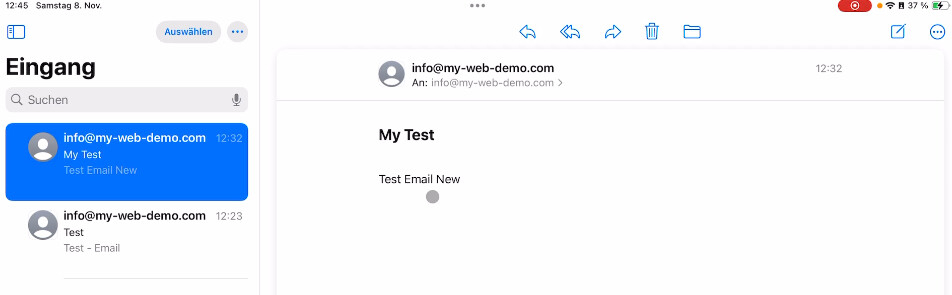
Abra o aplicativo Mail no seu iPad. Envie um e-mail de teste para o seu próprio endereço e verifique se a mensagem chega à caixa de entrada.
Se o e-mail de teste aparecer, a recepção já está funcionando corretamente.
Se problemas ocorrerem: verifique os dados de acesso
Se o iPad não conseguir estabelecer uma conexão, verifique os dados novamente com suas credenciais bluetronix.
Preste atenção especial a estes pontos:
O endereço de e-mail deve estar totalmente preenchido, por exemplo, info@seu-dominio.com.
O nome de usuário também é o endereço de e-mail completo.
A senha deve ser copiada exatamente dos dados de acesso.
O hostname no iPad corresponde ao nome do servidor dos seus dados de acesso.
Para e-mails recebidos, o servidor de entrada é utilizado.
Para e-mails enviados, o servidor de saída é utilizado.
Importante: Se seus dados de acesso indicarem portas, geralmente o IMAP utiliza a porta 993. Para SMTP, utiliza-se a porta especificada em seus dados de acesso, por exemplo, 465 ou 587.
Configuração concluída
Se a mensagem de teste foi recebida com sucesso e enviar e receber funcionam, a configuração está concluída.
FAQ
o que os clientes nos perguntam frequentemente
IMAP ou POP3 – o que devo usar?
Recomendado é IMAP, para que e-mails e pastas fiquem sincronizados em todos os dispositivos. POP3 baixa e-mails apenas localmente e é útil apenas em casos especiais.
Onde encontro meus dados de acesso (servidor, portas, nome de usuário, senha)?
Abra sua homepage da bluetronix no modo de edição: E-mail ⯈ Gerenciamento de Endereços de E-mail. Clique no endereço desejado em Dados de Acesso. Preste atenção na capitalização exata.
Quais portas e criptografia eu preciso?
IMAP: Porta 993 com SSL/TLS.
SMTP: Porta 587 (ou 465, dependendo dos dados de acesso) com STARTTLS/SSL e autenticação ativa: Senha.
Como testo rapidamente se tudo está funcionando?
Envie um e-mail para si mesmo. Se ele chegar na Caixa de Entrada e aparecer na pasta Enviados, está tudo configurado corretamente.
Solução de problemas – causas comuns
Verifique os nomes dos servidores, portas, SSL/TLS, Autenticação: Senha, nome de usuário (geralmente o endereço de e-mail completo) e a senha. Se faltarem pastas, ajuste o caminho do diretório raiz/pasta do servidor IMAP para INBOX e assine as pastas IMAP.
Como adicionar o endereço?
Configurações ⯈ Mail ⯈ Contas → Adicionar Conta → Outro → Adicionar Conta de Email.
IMAP e dados do servidor
Selecione IMAP no topo. Para entrada/saída, preencha respectivamente Hostname, Nome de usuário, Senha → Avançar → Salvar.
SSL e portas
Caso indicado nos dados de acesso: ative Usar SSL. Porta IMAP geralmente 993, porta SMTP costuma ser 587. Autenticação: Senha.