

Configurar endereço de e-mail no CMS Bluetronix no seu dispositivo
Neste tutorial, você aprenderá como configurar seu endereço de e-mail criado no CMS em programas de e-mail como Apple Mail, Outlook ou Thunderbird.
Configurar conta de e-mail no cliente de e-mail
Neste tutorial, mostramos como configurar sua conta de e-mail criada no CMS em um programa de e-mail (por exemplo, Apple Mail no iPad).
Requisitos
Certifique-se de que você já registrou um domínio e criou um endereço de e-mail. A criação é feita no modo de edição sob E-mail ⯈ Contas.
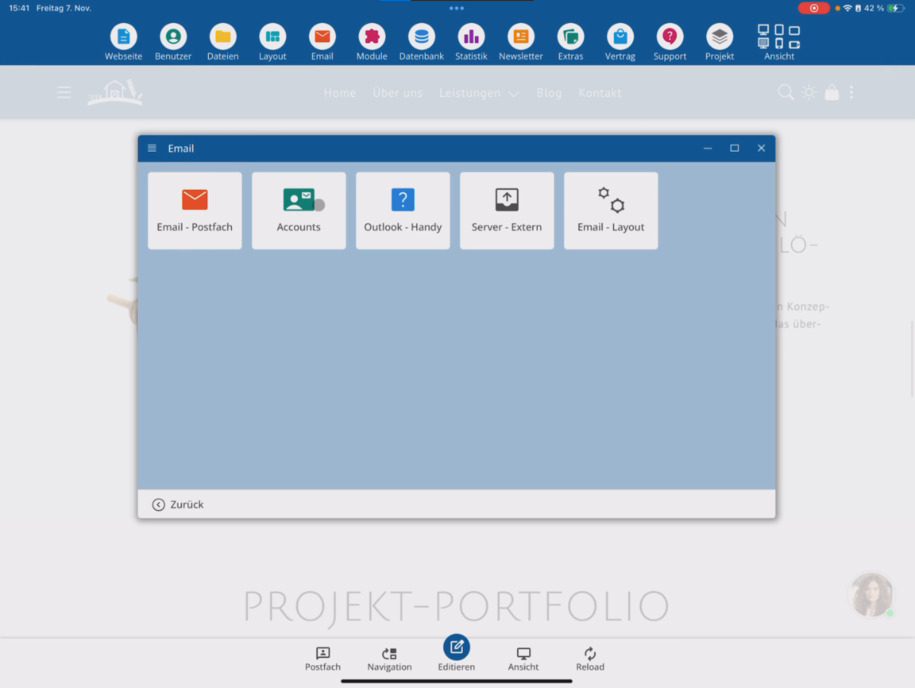
Recuperar dados de acesso
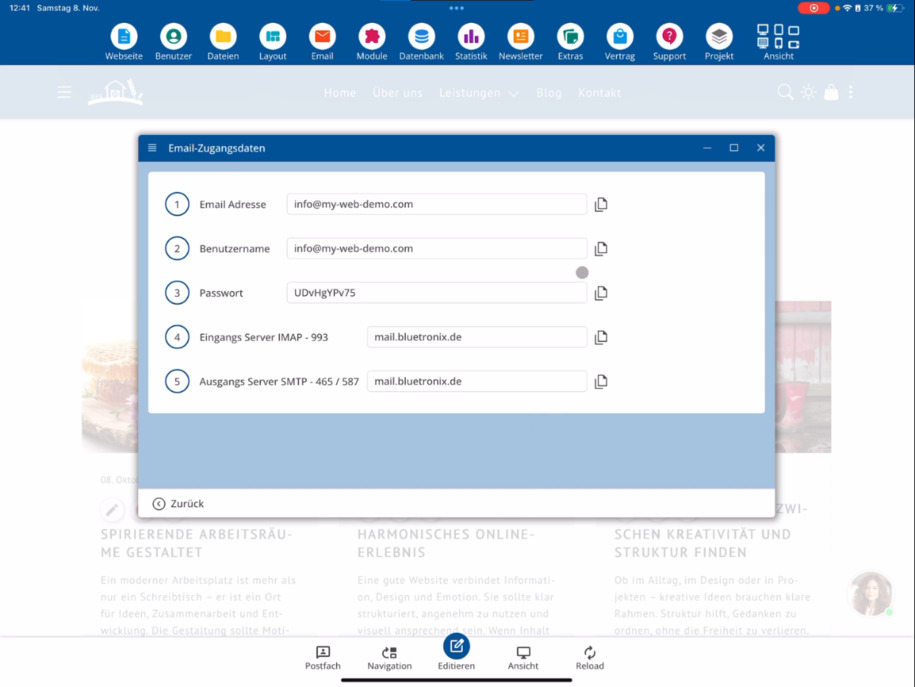
Toque abaixo do seu endereço de e-mail em Dados de acesso. Lá você encontrará todas as informações necessárias para a configuração no Outlook, Thunderbird ou Apple Mail.
A senha será exibida uma única vez em texto claro ao criar o endereço. Armazene-a ou copie-a diretamente antes de sair da janela.
Criar conta no dispositivo
Acesse as configurações do seu dispositivo e abra Contas de E-mail. Clique em Adicionar conta ⯈ selecione Outros ⯈ Adicionar conta de e-mail.
Digite seu nome ou o endereço de e-mail como nome. Para o nome de usuário, use seu endereço de e-mail completo. Copie a senha dos dados de acesso (ponto 3: senha).
Configurações IMAP
Escolha IMAP como tipo de conta. O IMAP garante que todos os dispositivos permaneçam sincronizados: alterações e mensagens enviadas aparecem no celular, tablet e PC simultaneamente.
Na bluetronix, nome de usuário, senha e hostname para servidores de entrada e saída são idênticos. Insira as informações dos dados de acesso para o servidor de entrada e saída.
Verificar e salvar conexão
Verifique todas as informações e toque em Avançar. O aplicativo de e-mail agora tentará estabelecer uma conexão e verificar as configurações.
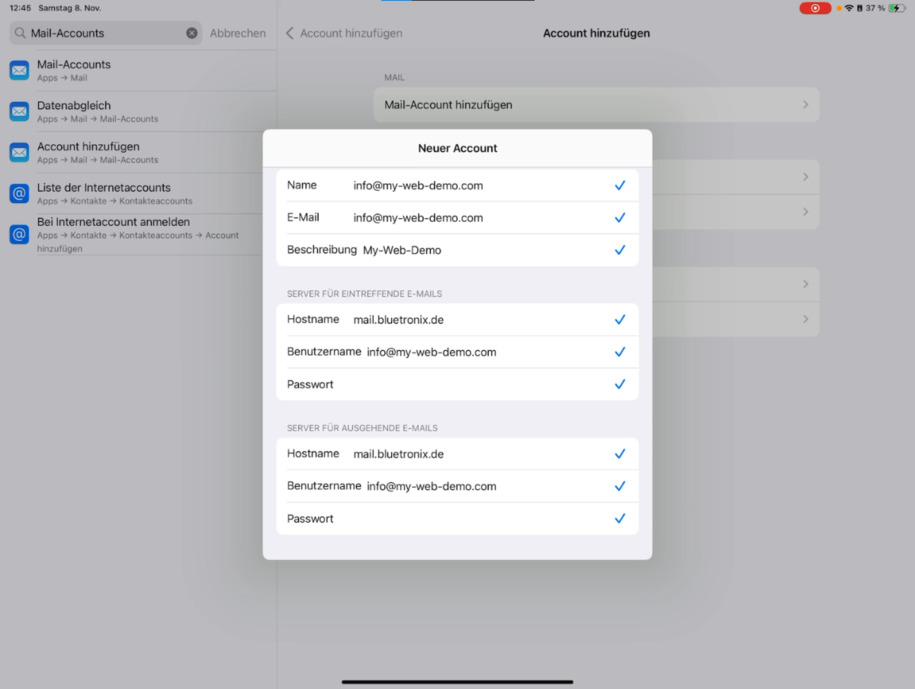
Assim que a verificação for bem-sucedida, clique em Salvar. Sua conta agora está salva e conectada ao servidor.
Teste e uso
Abra o cliente de e-mail, recupere suas mensagens de teste e verifique se os e-mails enviados aparecem sincronizados em Enviados. Se houver problemas, verifique novamente o nome de usuário, senha e hostname nos dados de acesso.
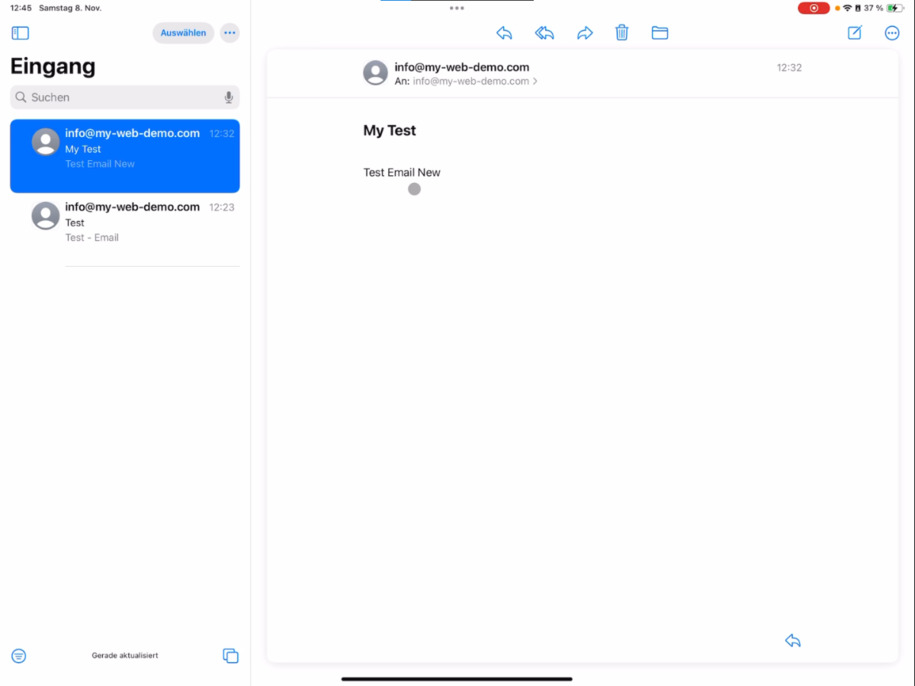
Divirta-se configurando e testando!
FAQ
o que os clientes nos perguntam frequentemente
O que eu preciso para configurar minha conta de e-mail no cliente de e-mail?
Você deve ter criado anteriormente um domínio e um endereço de e-mail apropriado no CMS. A configuração é feita no modo de edição em E-mail ⯈ Contas.
Onde encontro os dados de acesso para meu cliente de e-mail?
Abaixo do seu endereço de e-mail, você pode clicar em Dados de acesso. Lá você encontrará o nome de usuário, senha, bem como os servidores de entrada e saída.
Por que posso ver minha senha apenas uma vez em texto claro?
Por questões de segurança, a senha é exibida apenas imediatamente após a criação do endereço. Portanto, copie-a imediatamente ou armazene-a em um gerenciador de senhas.
Como adiciono minha conta no iPad, iPhone ou Mac?
Vá para as configurações do seu dispositivo ⯈ Contas de e-mail ⯈ Adicionar conta ⯈ selecione Outros ⯈ Adicionar conta de e-mail. Insira lá nome, endereço de e-mail, senha e dados do servidor.
Qual tipo de conta devo escolher: IMAP ou POP3?
Escolha IMAP. Dessa forma, todos os dispositivos (celular, tablet, PC, Mac, Linux) permanecem sincronizados. Mensagens enviadas e recebidas serão exibidas simultaneamente em todos os lugares.
Quais dados eu insiro nos servidores de entrada e saída?
Na bluetronix, nome de usuário, senha e hostname são idênticos para ambos os sentidos. Os dados exatos podem ser encontrados nos dados de acesso.
O que faço se meu dispositivo não conseguir estabelecer uma conexão?
Verifique novamente o nome de usuário, senha e hostname. Certifique-se de que você está inserindo seu endereço de e-mail completo e que o IMAP foi selecionado.
Como sei se a conta foi configurada com sucesso?
Após clicar em Avançar, seu dispositivo verifica a conexão. Se nenhuma mensagem de erro aparecer e você puder tocar em Salvar em seguida, a conta está conectada.
Posso enviar e receber e-mails imediatamente depois?
Sim, basta abrir seu cliente de e-mail e recuperar suas mensagens. E-mails de teste aparecem imediatamente sincronizados em todos os dispositivos.