

Gerenciar e-mails diretamente no CMS: assim você usa o Webmailer
Neste tutorial, você aprenderá como abrir o webmail integrado, gerenciar suas pastas de e-mail e escrever, receber e organizar mensagens diretamente no CMS - rápido, fácil e sem software adicional.
Abrir o webmail
Quando o modo de edição da sua página inicial estiver ativo, você encontrará o webmail integrado em E-mail ⯈ Caixa de E-mail.
Pré-requisito: Você deve primeiro criar um endereço de e-mail e configurar um domínio em E-mail ⯈ Contas.
Visão geral das contas e pastas de e-mail
Na parte inferior, você verá todas as contas de e-mail existentes, incluindo o número de mensagens não lidas. Toque em uma conta para abrir sua caixa de entrada.
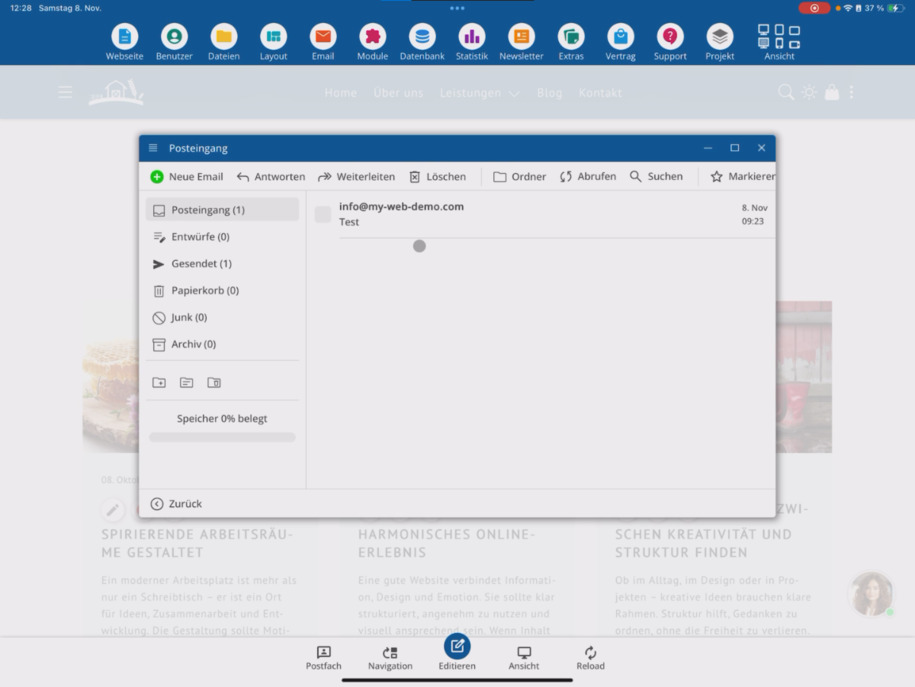
À esquerda, você encontrará as pastas padrão: Caixa de Entrada, Rascunhos, Enviados, Lixo e Spam. Você também pode mover e-mails para o arquivo.
Abaixo, você pode criar, renomear ou excluir suas próprias pastas. No final, o espaço de armazenamento ocupado da sua caixa de entrada é exibido.
Ler, escrever e gerenciar e-mails
Com o webmail, você pode ler, receber e enviar e-mails - sem programas adicionais como Outlook ou Thunderbird. Claro, você também pode configurar sua conta lá, mas para tarefas rápidas, tudo funciona diretamente pelo CMS, pelo aplicativo ou pelo navegador.
Você pode criar novos e-mails, responder, encaminhar, excluir, mudar ou criar pastas, recuperar e-mails, pesquisar e marcar.
O webmail pode ser aberto em tela cheia. Em dispositivos menores, você pode rolar pela barra de menu para ver todas as opções.
Criar um novo e-mail
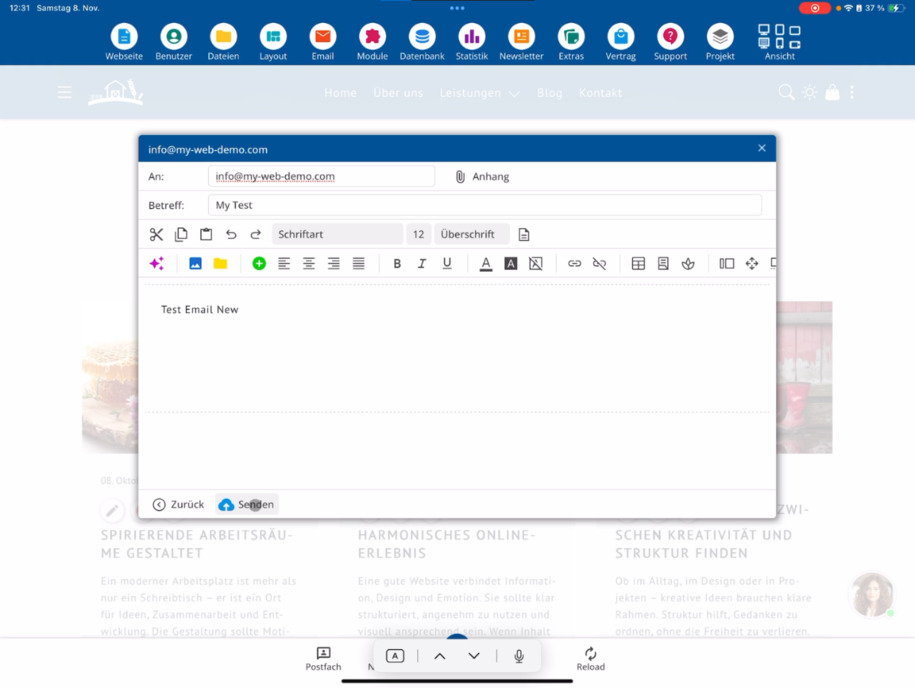
Toque em novo e-mail para compor uma mensagem. Insira um assunto e utilize anexos, se necessário.
A edição de texto funciona como no editor: você pode inserir links, usar tabelas, ícones ou seções de página.
Com a função de IA integrada, você pode melhorar automaticamente seu texto - corrigir erros, otimizar fórmulas ou ajustar o estilo.
Claro, você também pode inserir imagens e anexar arquivos.
Enviar e-mail de teste
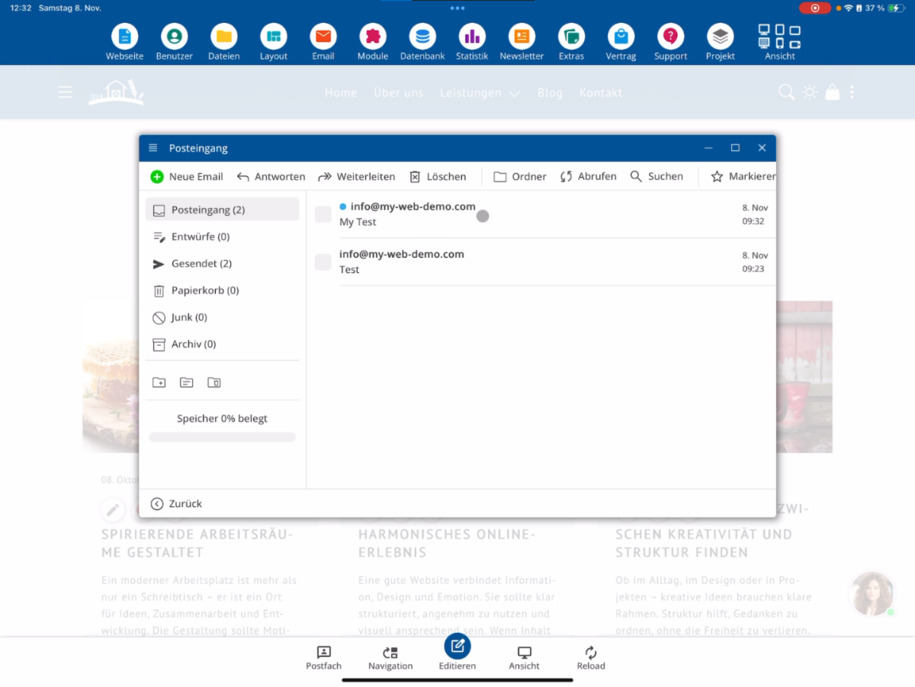
Envie a mensagem pronta para o seu próprio endereço. Depois, toque em recuperar. Na aba "Enviados", agora você encontrará duas mensagens: seu novo e-mail e, possivelmente, e-mails mais antigos.
Agora abra a caixa de entrada - sua mensagem de teste deve ter chegado lá. Toque na linha correspondente para abri-la e verificar o conteúdo.
Divirta-se trabalhando com o webmail!
Todas as funções importantes estão disponíveis diretamente no CMS - rápido, claro e sem software adicional.
FAQ
o que os clientes nos perguntam frequentemente
O que eu preciso para usar o webmail?
Você precisa ter um domínio configurado e um endereço de e-mail criado. Isso deve ser feito primeiro em E-mail ⯈ Contas. Somente então você pode usar o webmail.
Como abro o webmail?
Ative o modo de edição da sua homepage e vá para E-mail ⯈ Caixa de entrada de E-mail. Lá você abre o webmail.
Quais funções o webmail oferece?
Você pode ler, enviar, responder, encaminhar, deletar, buscar e marcar e-mails. Além disso, você pode criar, renomear ou deletar pastas. O webmail funciona diretamente no CMS, no app ou no navegador.
Quais pastas estão disponíveis no webmail?
À esquerda, você encontra as pastas padrão: Caixa de entrada, Rascunhos, Enviados, Lixeira e Spam. Além disso, você pode criar suas próprias pastas ou mover e-mails para o arquivo.
Posso enviar anexos e imagens?
Sim, você pode fazer upload de arquivos, inserir imagens e usar links, tabelas ou ícones. A edição de texto funciona igual ao editor.
Posso usar o assistente de IA para e-mails?
Sim, com a IA integrada você pode corrigir, melhorar ou adaptar textos — diretamente no webmail.
Como envio um e-mail teste para mim mesmo?
Toque em novo e-mail, digite um assunto, escreva seu texto e envie a mensagem para seu próprio endereço. Em Enviados, você encontrará o e-mail, e após buscar ele aparecerá na Caixa de entrada.
Posso usar o webmail em modo tela cheia?
Sim, o webmail pode ser colocado em modo tela cheia. Isso oferece mais opções para você. Em dispositivos menores, você também pode rolar pela barra de menus.