

Configurar e-mail no iPhone – guia passo a passo
Nesta página, você encontrará um guia fácil de entender sobre como configurar sua conta de e-mail bluetronix no iPhone. Você receberá todos os dados necessários (IMAP/POP3, SMTP, números de porta, SSL) e dicas para que o envio e recebimento funcionem sem problemas.
Encontrar dados do E-Mail
Se você ainda não configurou um endereço de E-Mail, execute primeiro o passo Criar endereço de E-Mail.
Abra sua página bluetronix no modo de edição.
Vá para E-Mail ⯈ Gerenciamento de Endereços de E-Mail.
Clique em Dados de Acesso no endereço desejado.

Importante: Insira todos os dados exatamente como estão especificados nos dados de acesso. Preste atenção na capitalização.
Configurar conta de e-mail no iPhone
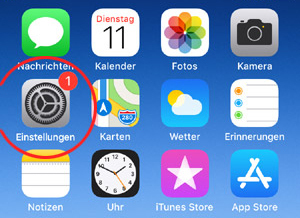
Abra o aplicativo Configurações no seu iPhone.
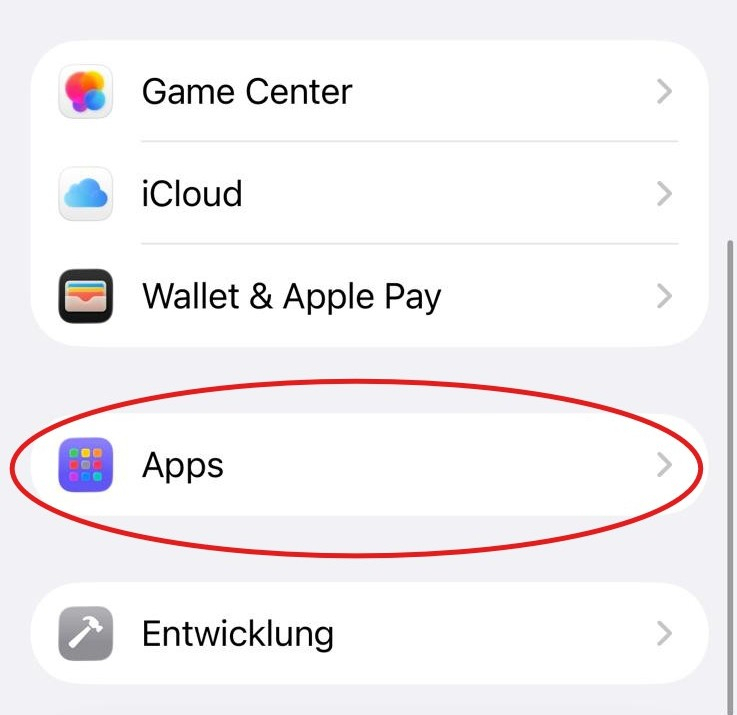
Role para baixo e toque em Apps.
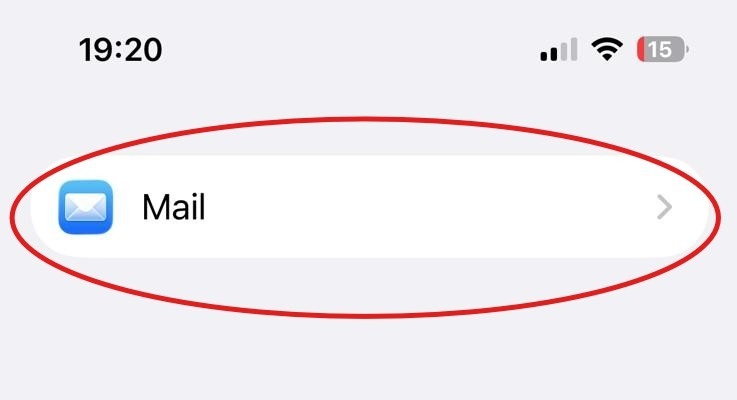
Toque em Mail.
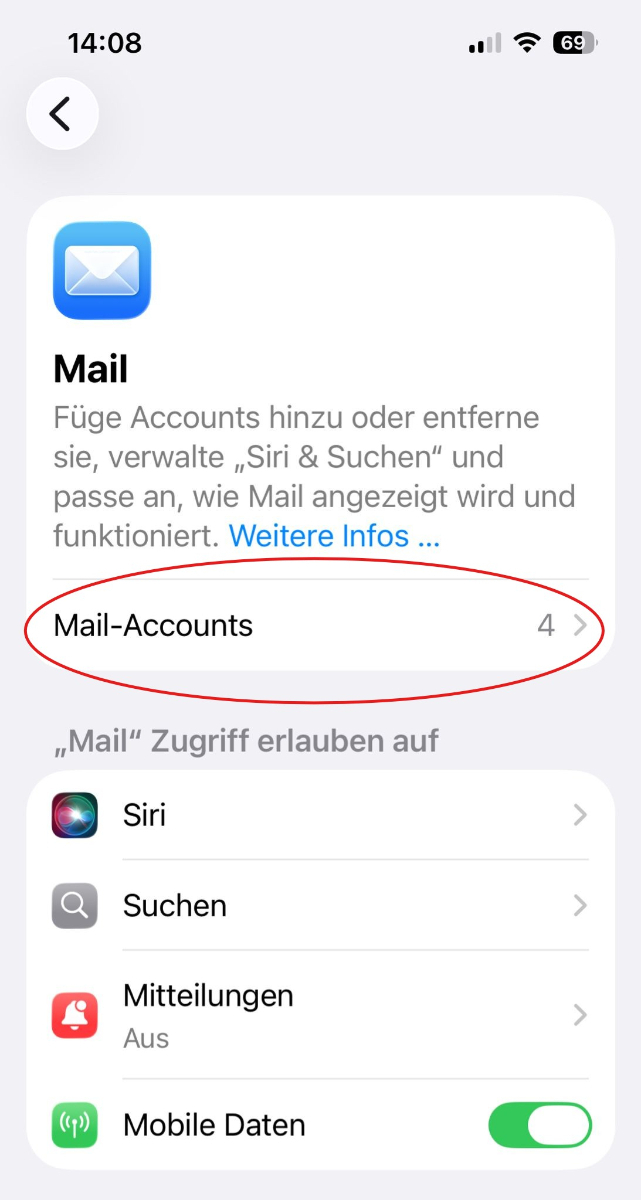
Toque em Contas de E-mail.
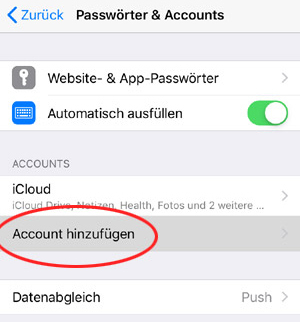
Toque em Adicionar conta.
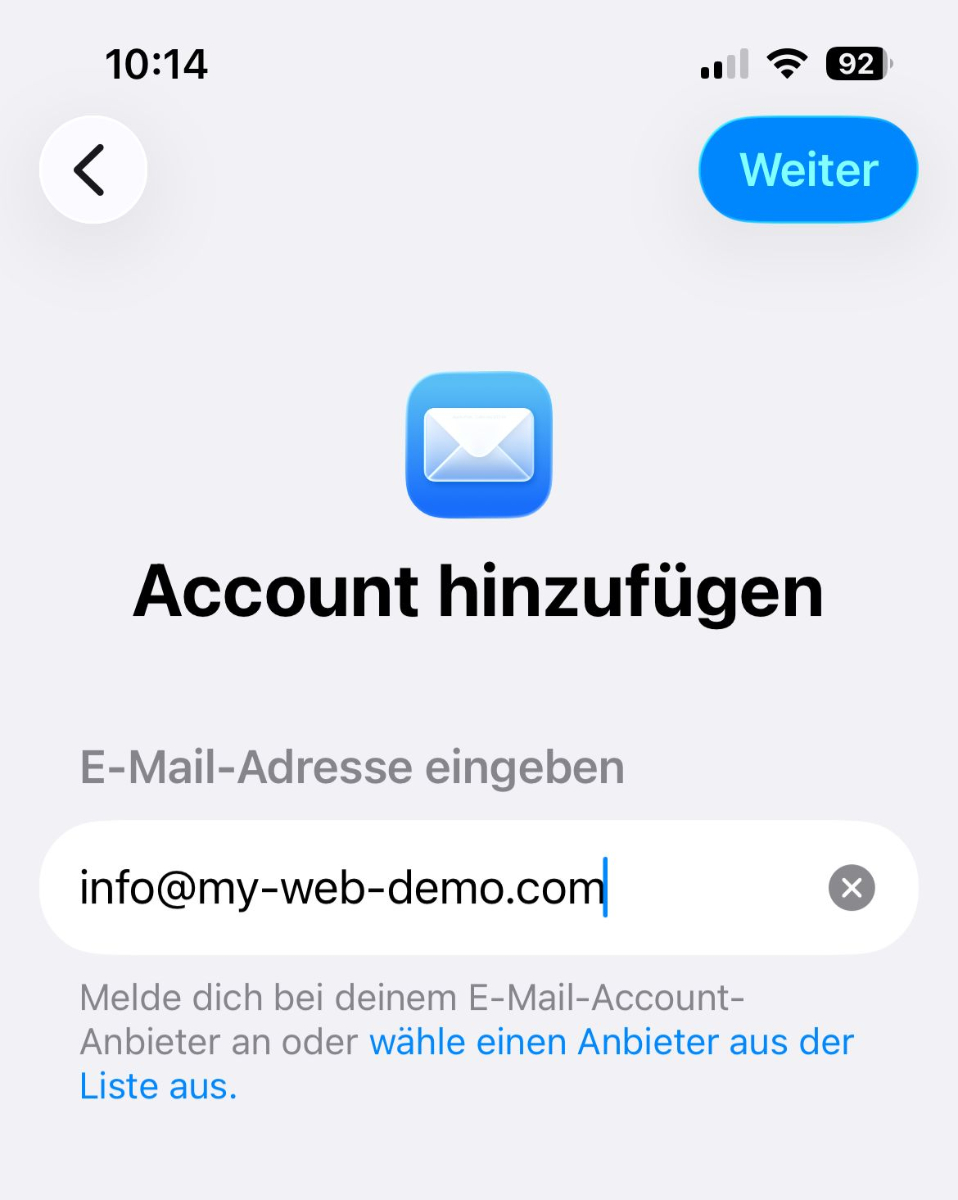
Digite seu endereço de e-mail e toque no canto superior direito em Avançar.
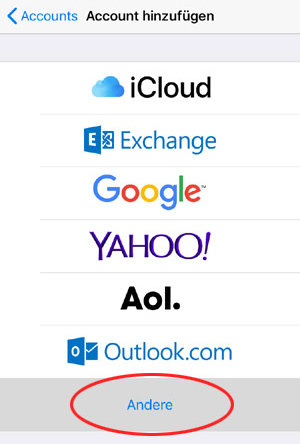
Toque em Outro.
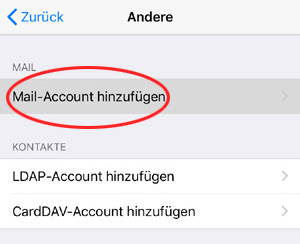
Toque em Adicionar conta de e-mail.
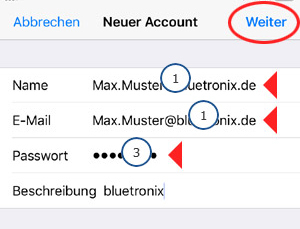
Preencha os campos com suas credenciais:
- Name: dein Name oder deine E-Mail-Adresse 1
- E-Mail: deine vollständige E-Mail-Adresse 1
- Passwort: dein E-Mail-Passwort 3
- Beschreibung: frei wählbar, zum Beispiel bluetronix
Toque em Avançar no canto superior direito.
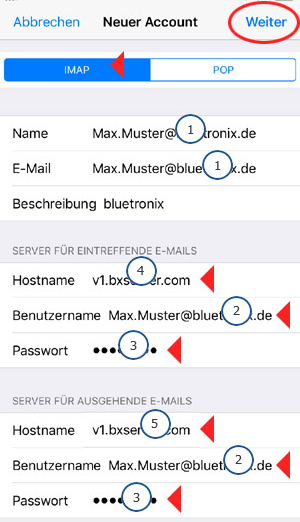
Selecione IMAP no topo. Em seguida, insira os dados do servidor.
Servidor de e-mail recebidos
- Hostname: Hostname für eintreffende E-Mails 4
- Benutzername: Benutzername aus deinen Zugangsdaten 2
- Passwort: Passwort aus deinen Zugangsdaten 3
Servidor de e-mail enviados
- Hostname: Hostname für ausgehende E-Mails 5
- Benutzername: Benutzername aus deinen Zugangsdaten 2
- Passwort: Passwort aus deinen Zugangsdaten 3
Depois, toque em Avançar no canto superior direito.
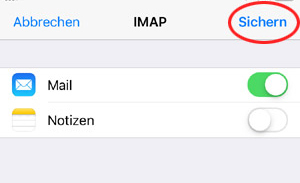
Mantenha Mail ativado. Você pode desativar Notas. Toque então em Salvar no canto superior direito.
A configuração está concluída!
Teste a conta enviando um e-mail para o seu próprio endereço de e-mail. Depois, verifique se o e-mail também chega até você.
Caso o envio ou recebimento não funcione, verifique as configurações avançadas conforme descrito abaixo.
Verifique as configurações avançadas do IMAP
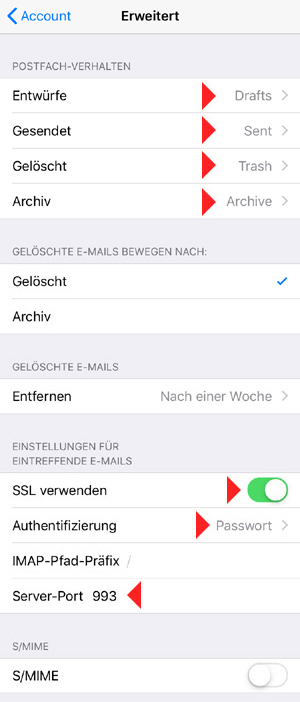
Abra novamente Configurações ▶ Aplicativos ▶ Mail ▶ Contas de E-mail ▶ sua conta de e-mail ▶ Conta ▶ Avançado.
Verifique as configurações marcadas. O mais importante é:
- SSL verwenden: aktiviert
- Authentifizierung: Passwort
- IMAP-Pfad-Präfix: /
- Server-Port: 993
Envie novamente um e-mail de teste para o seu próprio endereço de e-mail e verifique o recebimento.
FAQ
o que os clientes nos perguntam frequentemente
IMAP ou POP3 – o que devo usar?
Recomendado é IMAP, para que e-mails e pastas fiquem sincronizados em todos os dispositivos. POP3 baixa e-mails apenas localmente e é útil apenas em casos especiais.
Onde encontro meus dados de acesso (servidor, portas, nome de usuário, senha)?
Abra sua homepage da bluetronix no modo de edição: E-mail ⯈ Gerenciamento de Endereços de E-mail. Clique no endereço desejado em Dados de Acesso. Preste atenção na capitalização exata.
Quais portas e criptografia eu preciso?
IMAP: Porta 993 com SSL/TLS.
SMTP: Porta 587 (ou 465, dependendo dos dados de acesso) com STARTTLS/SSL e autenticação ativa: Senha.
Como testo rapidamente se tudo está funcionando?
Envie um e-mail para si mesmo. Se ele chegar na Caixa de Entrada e aparecer na pasta Enviados, está tudo configurado corretamente.
Solução de problemas – causas comuns
Verifique os nomes dos servidores, portas, SSL/TLS, Autenticação: Senha, nome de usuário (geralmente o endereço de e-mail completo) e a senha. Se faltarem pastas, ajuste o caminho do diretório raiz/pasta do servidor IMAP para INBOX e assine as pastas IMAP.
Como adiciono uma nova conta?
Configurações ⯈ Senhas & Contas (ou Contas) → Adicionar conta → Outros → Adicionar conta de e-mail.
IMAP e dados do servidor
Selecione IMAP na parte superior. Para E-mails recebidos e E-mails enviados, insira Hostname, Nome de usuário (geralmente, o endereço de e-mail completo) e Senha → Continuar.
SSL e portas
Ative Usar SSL (se indicado nas credenciais). A porta IMAP geralmente é 993, a porta SMTP geralmente é 587. Autenticação: Senha.