

Função de banco de dados no CMS bluetronix – gerenciar, editar e exportar artigos
Neste tutorial, você aprenderá como gerenciar, editar e exportar artigos de forma eficiente com a funcionalidade de banco de dados no CMS bluetronix. Mesmo grandes volumes de dados podem ser estruturados, pesquisados e salvos automaticamente com facilidade.
Einführung in die Datenbankfunktion
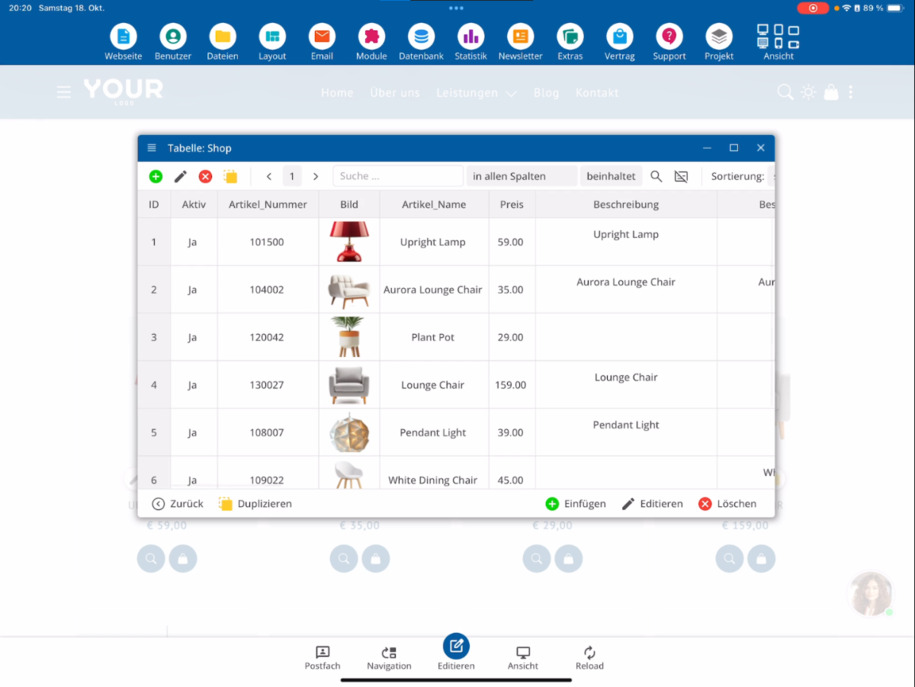
Neste tutorial, você aprenderá como trabalhar com a funcionalidade de banco de dados. No modo de edição, você pode abrir a tabela do banco de dados na visualização através do ícone de banco de dados azul, usando o exemplo de uma loja. Lá você pode ver todos os artigos e editá-los ou duplicá-los conforme necessário, para criar rapidamente artigos semelhantes.
Arbeiten in der Datensatzansicht
In der Datensatzansicht kannst du gezielt nach bestimmten Kriterien suchen, Datensätze sortieren und festlegen, wie viele Artikel gleichzeitig angezeigt werden. Um in die Datensatzansicht zu wechseln, klicke den gewünschten Artikel an und wähle den Schnelledit-Button. Das Fenster kannst du vergrößern, um mehr Überblick zu haben.
Artikel bearbeiten und Inhalte ergänzen
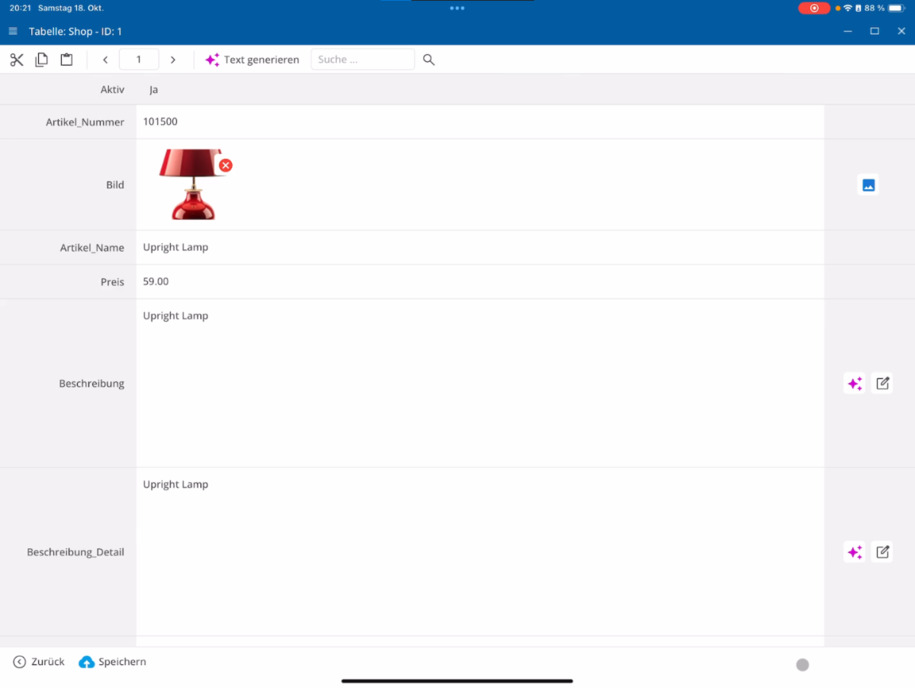
In der Datensatzansicht kannst du längere Texte zu einzelnen Artikeln verfassen, mit KI überarbeiten lassen oder automatisch generieren. Außerdem lassen sich Bilder austauschen und zusätzliche Detailbilder hinzufügen. Du kannst zwischen Datensätzen wechseln und die Bearbeitung direkt fortsetzen.
Schnellbearbeitung nutzen
Os artigos também podem ser ajustados através do botão editar rapidamente. Um clique em editar imediatamente abre a visualização de registros, donde você pode fazer alterações específicas em um artigo.
Auf Datenbanken über das Hauptmenü zugreifen
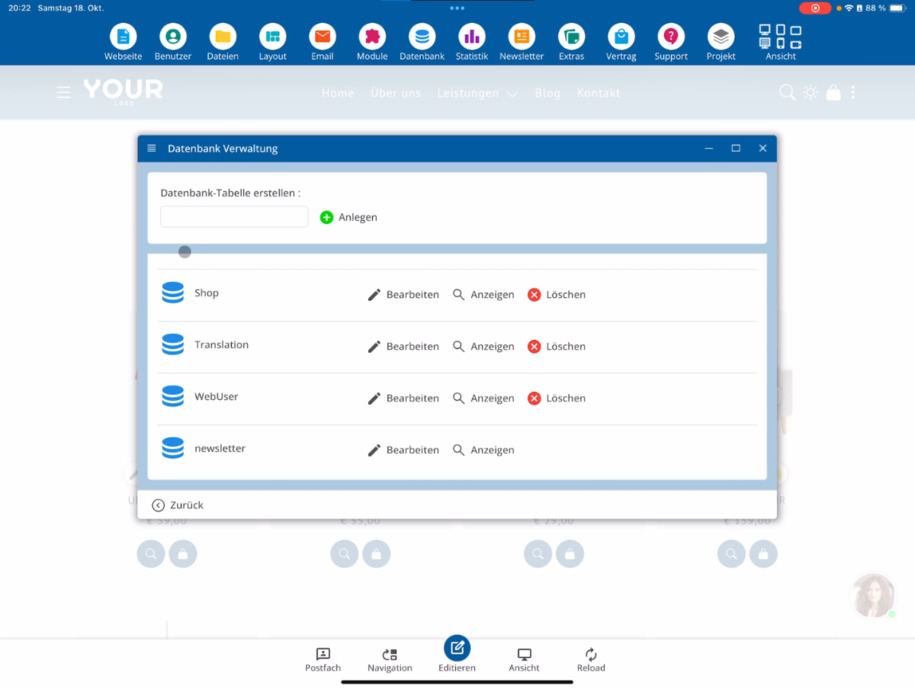
Du kannst auch über das Hauptmenü auf deine Datenbanktabellen zugreifen. Klicke dazu auf Datenbank ⯈ Datenbank. Im unteren Bereich findest du alle verfügbaren Tabellen, zum Beispiel deine Blog- oder Shop-Datenbank.
Anzeige- und Bearbeitungsansicht verstehen
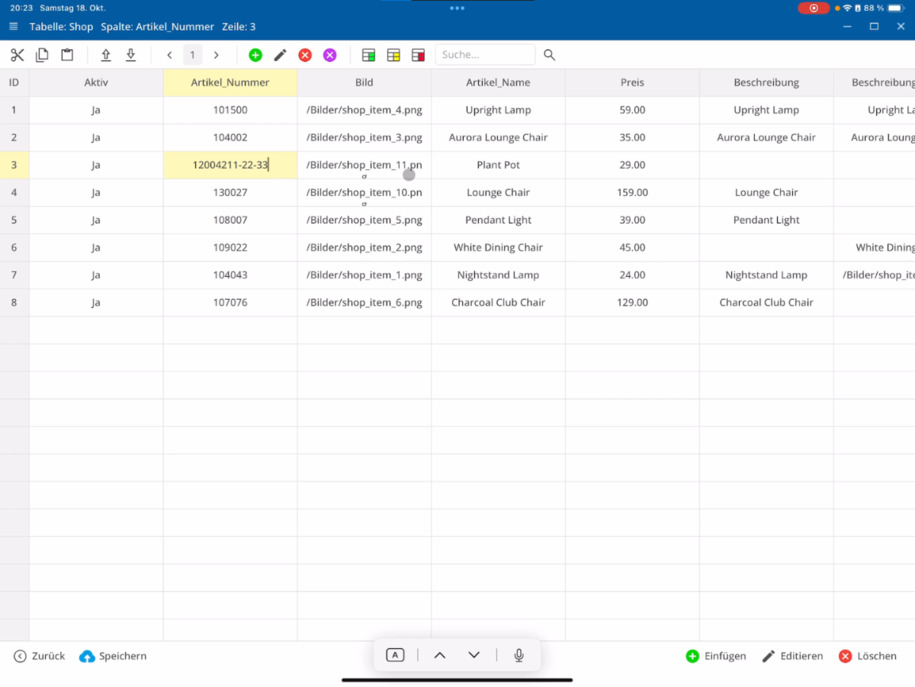
A visualização é adequada para pesquisar e classificar registros, mas alterações não podem ser feitas diretamente lá. Na visualização de edição, você verá uma apresentação tabular – semelhante ao Excel – e poderá mudar dados diretamente ou adicionar novos artigos.
Excel-Export und -Import
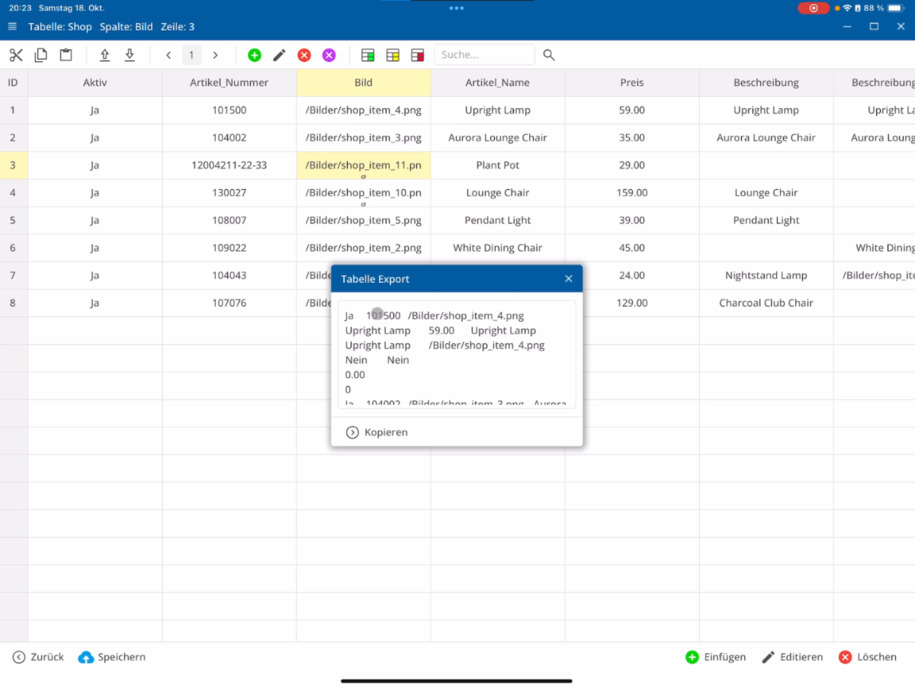
Os registros podem ser facilmente exportados. Escolha sua tabela de loja e exporte-a como um arquivo TXT ou CSV. Esse arquivo pode ser editado no Excel e, em seguida, importado novamente. Ao importar, você decide se os registros existentes devem ser substituídos ou novos artigos devem ser complementados.
Große Datenmengen effizient verwalten
Pro Seite werden standardmäßig 50 Datensätze angezeigt. Wenn dein Shop mehr Artikel enthält, kannst du über die Seitennavigation oben weitere Seiten aufrufen. So kannst du selbst sehr große Datenbestände mit mehreren Millionen Artikeln effizient bearbeiten.
Eigene MySQL-Befehle ausführen
Para desenvolvedores, há uma opção avançada para executar seus próprios comandos MySQL diretamente. Mais informações sobre isso podem ser encontradas no vídeo registros MySQL para desenvolvedores.
Automatische Sicherung und Wiederherstellung
Todos os bancos de dados são automaticamente salvos sete dias por semana. Caso ocorra um erro durante a exportação ou importação, você pode restaurar um backup a qualquer momento – para resetar, por exemplo, a tabela da loja para o estado de ontem.
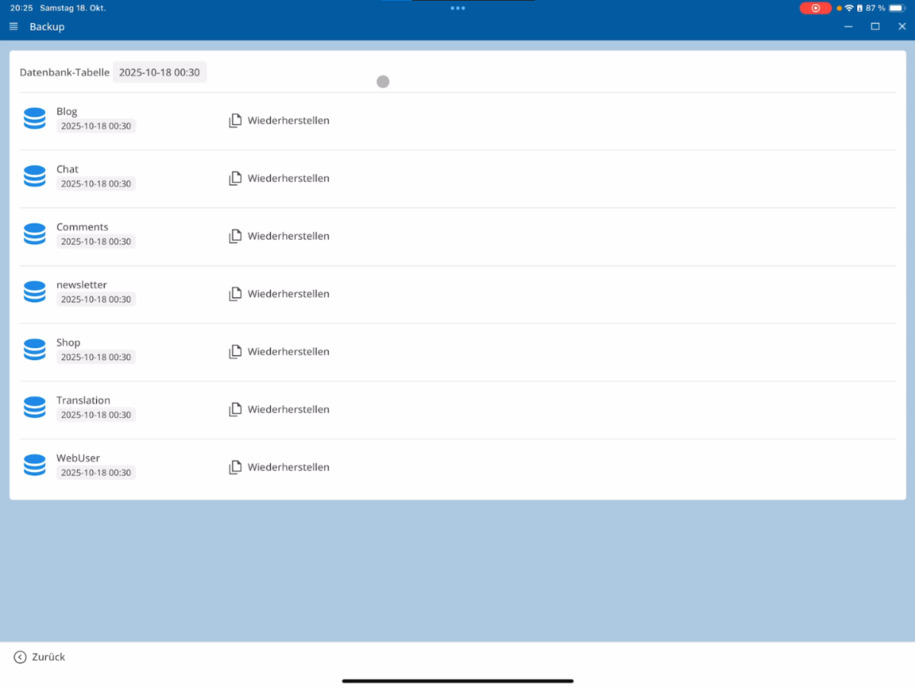
Tipp: Sichere regelmäßig deine Datenbank, besonders vor größeren Änderungen oder Importen.
Fazit
Das Datenbanksystem ist einfach und effizient aufgebaut – ähnlich einer Excel-Tabelle. Auch ohne Vorkenntnisse kannst du Daten durchsuchen, bearbeiten, exportieren und importieren. Selbst große Artikelbestände lassen sich so übersichtlich und zuverlässig verwalten.
FAQ
o que os clientes nos perguntam frequentemente
No modo de edição, você pode abrir a tabela do banco de dados através do ícone azul Banco de Dados na visualização. Lá você verá todos os artigos da sua loja e poderá editá-los ou duplicá-los diretamente, caso queira criar artigos similares.
Wie funktioniert die Datensatzansicht?
Na visualização de registros, você pode buscar por critérios específicos, classificar registros, definir a quantidade de registros exibidos e editar cada artigo individualmente. Para isso, clique no artigo desejado e escolha Editar registro ou embaixo Editar.
Was kann ich in der Datensatzansicht bearbeiten?
In dieser Ansicht kannst du Beschreibungen verfassen, Texte mit KI verbessern oder generieren, Bilder austauschen oder zusätzliche Detailbilder hinzufügen. Du kannst zwischen den Datensätzen wechseln und deine Bearbeitung fortsetzen, ohne die Ansicht zu verlassen.
Wie nutze ich die Schnellbearbeitung?
Über den Schnelledit-Button kannst du Artikel direkt anpassen. Mit einem Klick öffnet sich die Datensatzansicht, in der du Änderungen an einzelnen Artikeln vornehmen kannst.
Wie greife ich über das Hauptmenü auf die Datenbank zu?
Du kannst auch über das Hauptmenü auf deine Datenbanken zugreifen: Klicke auf Datenbank ⯈ Datenbank. Unten werden deine verfügbaren Tabellen angezeigt, zum Beispiel Blog oder Shop.
Was ist der Unterschied zwischen Anzeige- und Bearbeitungsansicht?
Na visualização de exibição, você pode visualizar, pesquisar e classificar registros, mas não fazer alterações. Na visualização de edição, você vê uma representação tabular – semelhante ao Excel – e pode ajustar as entradas diretamente.
Kann ich Datensätze exportieren und wieder importieren?
Sim. Você pode exportar sua tabela de loja como um arquivo TXT ou CSV, editar em programas como o Excel e depois reimportar. Na importação, você decide se registros existentes devem ser substituídos ou se novos artigos devem ser adicionados.
Wie viele Datensätze kann ich gleichzeitig anzeigen?
Standardmäßig werden 50 Datensätze pro Seite angezeigt. Wenn du mehr Artikel hast, kannst du über die Seitennavigation oben zu weiteren Seiten wechseln. So lassen sich auch große Bestände mit Millionen Datensätzen effizient verwalten.
Kann ich eigene MySQL-Befehle ausführen?
Sim, para desenvolvedores há uma opção adicional para executar seus próprios comandos MySQL diretamente. Mais detalhes sobre isso podem ser encontrados no vídeo Registros MySQL para Desenvolvedores.
Wie werden meine Datenbanken gesichert?
Todos os bancos de dados são automaticamente salvos diariamente. Se ocorrer um erro durante a exportação ou importação, você pode restaurar um backup a qualquer momento – por exemplo, para restaurar sua tabela de loja ao estado de ontem.
Was macht das Datenbanksystem so einfach?
Das System funktioniert ähnlich wie eine Excel-Tabelle. Du kannst Daten leicht verwalten, durchsuchen, bearbeiten und sogar bestehende Artikellisten aus anderen Programmen importieren. So hast du volle Kontrolle über deine Shop-Daten, ohne Programmierkenntnisse zu benötigen.