

Verifique o site em diferentes visualizações de dispositivo – Desktop, Tablet e Celular em um só lugar
Neste tutorial, você aprenderá a como verificar seu site em desktop, tablet e celular, alternar entre a visualização pública e o modo de edição, e garantir que seu conteúdo seja exibido de forma ideal em todos os dispositivos.
Verificar o site em diferentes visualizações de dispositivos
Neste tutorial, você descobrirá como testar seu site em diferentes visualizações de dispositivos – por exemplo, em um tablet ou em um celular. Assim, você verá diretamente como seu design aparece em todos os dispositivos.
Alternar entre visualizações de dispositivos
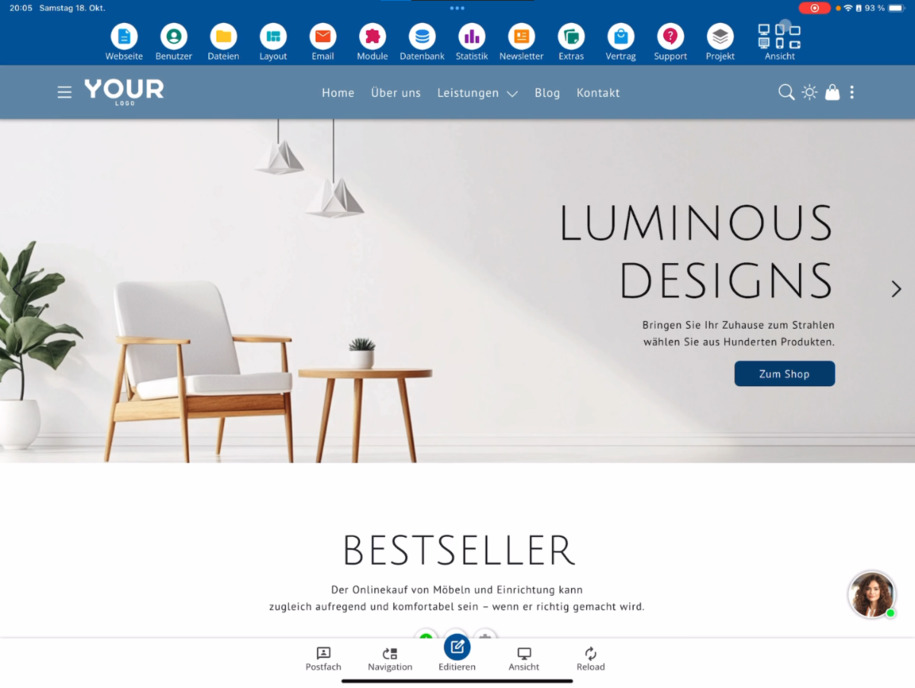
No canto superior direito, você encontrará vários botões que permitem alternar entre as diferentes visualizações. Atualmente, você pode estar na visualização de desktop em paisagem. Experimente ver como seu site aparece em modo retrato de tablet, modo paisagem de tablet ou em celular – tanto em formato paisagem quanto retrato.
Visualização pública e modo de edição
Abaixo do monitor desktop, há uma outra visualização importante: o monitor desktop listrado. Com este botão, você pode alternar entre a visualização pública e o modo de edição.
Diferenças entre modo de edição e visualização pública
No modo de edição, você verá todos os botões de edição e itens de menu, que estão disponíveis apenas internamente. Quando você alterna para a visualização pública, esses elementos desaparecem. Você verá o site como os visitantes o veem – sans funções de edição. Um sinal claro disso é a mensagem de cookie visível na parte inferior da página.
Verificar visualizações em diferentes dispositivos
Você também pode testar dentro da visualização pública como seu site é exibido em um celular ou tablet. Assim, você se certifica de que menus, textos e imagens são exibidos de forma ideal em todos os lugares.
Dica: Verifique regularmente a exibição de seu site em diferentes visualizações, para garantir que ele fique perfeito em todos os dispositivos.
FAQ
o que os clientes nos perguntam frequentemente
Como posso verificar meu site em diferentes visualizações de dispositivos?
No canto superior direito do editor, há botões que permitem alternar entre as visualizações de dispositivos. Experimente ver como seu site aparece em modo retrato de tablet, modo paisagem de tablet ou em celular – tanto em formato retrato quanto paisagem.
O que significa o monitor desktop listrado abaixo da visualização?
O monitor desktop listrado é um ícone que permite alternar entre a visualização pública e o modo de edição. Assim, você pode verificar a qualquer momento como sua página aparece para os visitantes.
Qual é a diferença entre o modo de edição e a visualização pública?
No modo de edição, você verá todos os botões de edição e itens de menu, que estão disponíveis apenas internamente. Na visualização pública, esses desaparecem, para que você veja seu site como ele aparece para os visitantes. Isso é reconhecível, entre outras coisas, pela mensagem de cookie exibida.
Posso alternar a visualização do dispositivo também na visualização pública?
Sim, você pode verificar na visualização pública também como seu site é exibido em um celular ou em um tablet. Assim, você pode garantir que todo o conteúdo seja exibido de forma ideal em dispositivos móveis.
Como volto ao modo de edição?
Se você quiser fazer alterações novamente, basta clicar no monitor listrado. Isso o levará de volta ao modo de edição e você poderá usar os botões de edição rápida novamente.