

Imagens no editor bluetronix – formatos, tamanhos e design explicados facilmente
Neste tutorial, você aprenderá como trabalhar com imagens no editor bluetronix: inserir, trocar, escalonar e estilizar imagens. Assim, você ajusta formato, tamanho, borda e cantos perfeitamente ao layout do seu site.
Ajustar imagens no editor
Inicie o editor e abra a barrade imagens. O formato padrão é definido como paisagem. Você pode facilmente alterá-lo para o formato retrato. O sistema calcula o tamanho automaticamente, mas você também pode ajustá-lo manualmente.
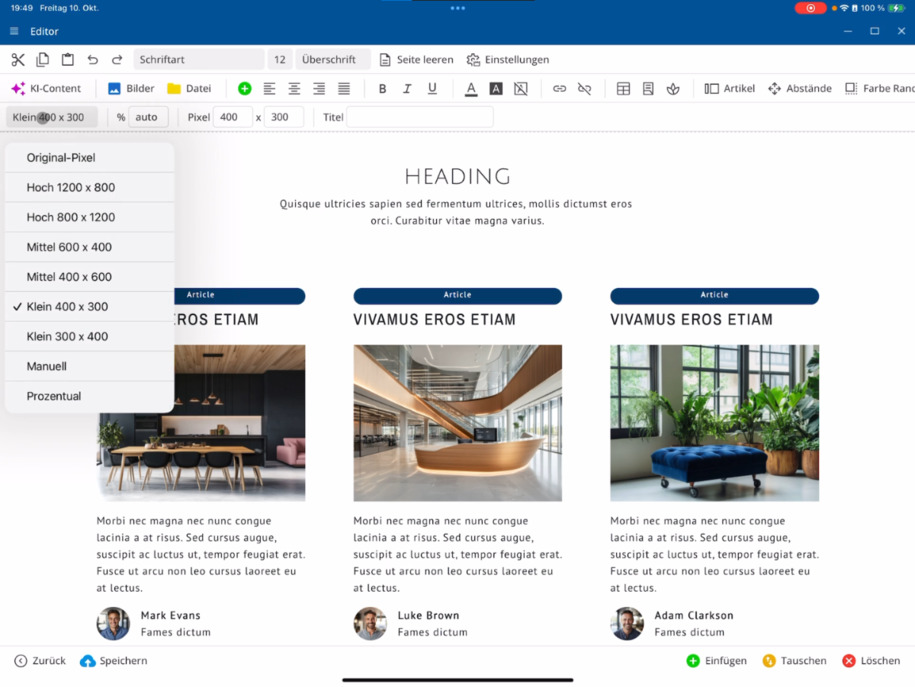
Para isso, selecione Manual, insira os valores de pixels desejados e gere, por exemplo, imagens quadradas. Digite os valores para X e Y diretamente.
Definir título e tamanho da imagem
Atribua um título adequado a cada imagem - isso é importante para motores de busca. Determine também a largura da imagem em porcentagem. Na coluna de artigos, por exemplo, você pode definir 50%, aumentar para 100% ou redefinir para 80%.
Trocar imagens
Para substituir uma imagem, clique na imagem desejada ⯈ abra a gerenciador de imagens ⯈ e escolha uma imagem já enviada. Alternativamente, você pode enviar um arquivo do seu sistema local ou usar a câmera.
Para trocar duas imagens: Clique primeiro na primeira imagem, depois na segunda imagem, e escolha no canto inferior direito Trocar. O bloco Imagem funciona da mesma forma que o bloco Descrição.
Inserir novas imagens
Vá para seu parágrafo ⯈ escolha Imagens ⯈ e insira uma nova imagem. Decida se a imagem deve ser inserida acima ou abaixo do parágrafo marcado.
Clique na imagem e ajuste os espaçamentos acima e abaixo - por exemplo, três unidades acima e três ou quatro abaixo.
Criar imagens com cantos arredondados e bordas
Para cantos arredondados: Selecione a imagem desejada ⯈ abra a barra de menu Cor, Borda, Raio ⯈ e ajuste o raio, por exemplo, para nove. Isso dará à imagem cantos arredondados.
Certifique-se de que você está realmente editando o bloco de imagem e não a coluna de artigos. Verifique no canto superior esquerdo se Bloco está ativado.
Você pode então formatar o bloco da imagem ainda mais - escolha uma borda, uma cor de borda ou uma cor de fundo para destacar visualmente sua imagem.
Essas funções ajudam você a criar imagens no editor bluetronix de forma flexível e precisa - desde formato e tamanho até estilo e posição.
FAQ
o que os clientes nos perguntam frequentemente
Inicie o editor e abra a barrade imagens. O formato padrão é paisagem. Para alterá-lo, basta escolher Retrato ou definir o formato manualmente, inserindo valores de pixels para X e Y - assim você pode criar, por exemplo, imagens quadradas.
Wie lege ich die Bildgröße und den Titel fest?
Dê a cada imagem um título, pois isso é relevante para os mecanismos de busca. Em seguida, defina a largura da imagem em porcentagem.
Wie kann ich ein Bild austauschen?
Clique na imagem desejada ⯈ abra o gerenciador de imagens ⯈ e escolha uma imagem que já foi enviada ou faça upload de um novo arquivo do seu sistema. Como alternativa, você também pode usar a câmera. Para trocar duas imagens, selecione-as uma após a outra e escolha Trocar no canto inferior direito.
Wie füge ich ein neues Bild in einen Absatz ein?
Vá até seu parágrafo ⯈ escolha Imagens ⯈ e insira uma imagem. Decida se ela deve aparecer acima ou abaixo do parágrafo. Depois, você pode ajustar os espaçamentos através da barra superior, por exemplo, três unidades acima e quatro abaixo.
Wie kann ich Bilder mit runden Ecken gestalten?
Selecione a imagem desejada ⯈ abra a barra de menu Cor, Borda, Raio ⯈ e defina o raio, por exemplo, para 9, para criar cantos arredondados. Você também pode definir bordas e cores de bordas para refinar seu design.
Was muss ich beim Bearbeiten eines Bildbausteins beachten?
Certifique-se de que você realmente está editando o bloco de imagem e não a coluna de artigos. Para isso, verifique no canto superior esquerdo se o bloco está ativado. Depois, você pode formatar e ajustar o bloco de imagem individualmente.