

Editor no CMS bluetronix – edite textos, layouts e conteúdos de forma profissional
Neste tutorial, você conhecerá as diversas funções do editor bluetronix. Descubra como editar textos, tabelas, cores, links e fundos, usar IA para otimização de textos e estruturar seu conteúdo de forma profissional.
Funções do editor em resumo
Neste tutorial, você conhecerá todas as funções importantes do editor e aprenderá como editar textos, imagens, tabelas e layouts de forma simples.
Editar e inserir textos
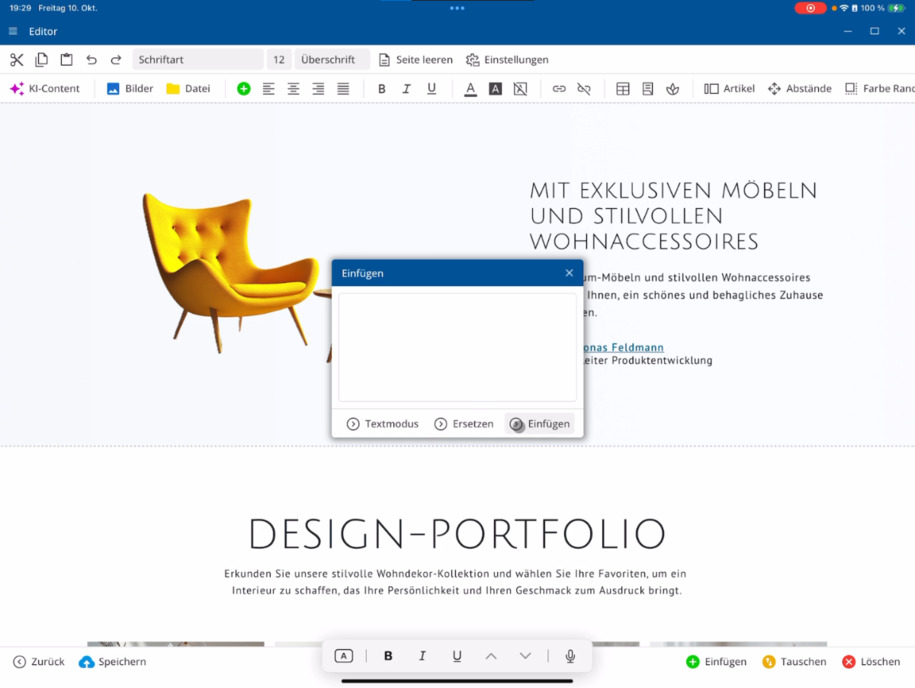
Inicie o editor e use as funções de texto típicas no canto superior esquerdo: recortar, copiar e colar. Ao colar, você tem várias opções – por exemplo, para textos formatados do Word ou Excel, assim como conteúdos de outros websites no modo de texto. O editor ajusta isso automaticamente ao layout do seu website.
Textos selecionados podem ser substituídos diretamente no local ou inseridos abaixo do campo de entrada – dependendo do que for mais rápido para você.
Formatação de texto e configurações da página
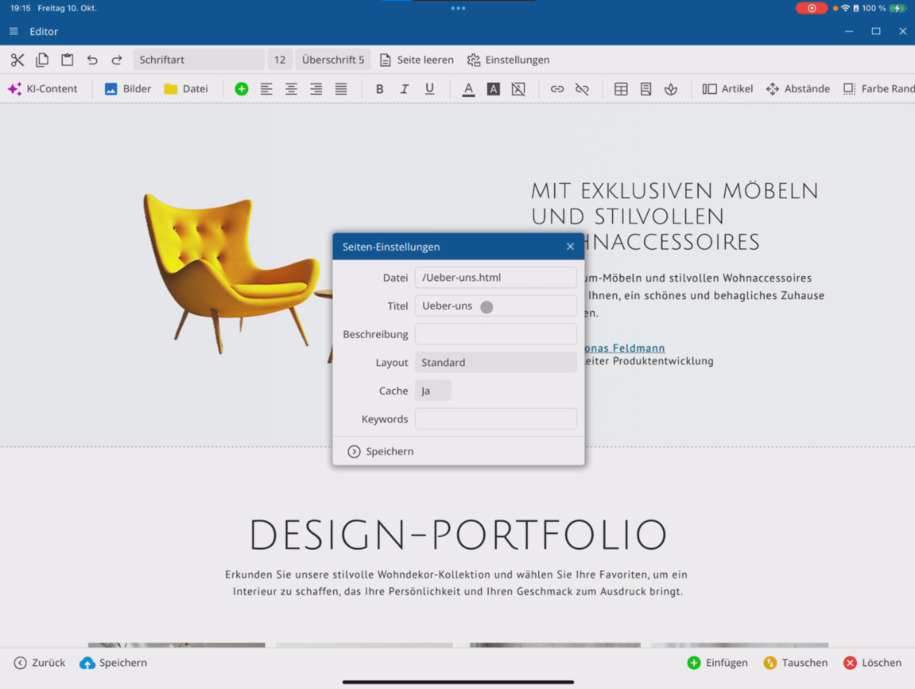
Você tem à disposição funções como tipo de letra, tamanho da fonte e cabeçalhos. Se quiser começar do zero, também pode limpar a página. As configurações da página estão na barra ⯈ onde há um vídeo separado que explica as funções em detalhe.
Inteligência artificial no editor
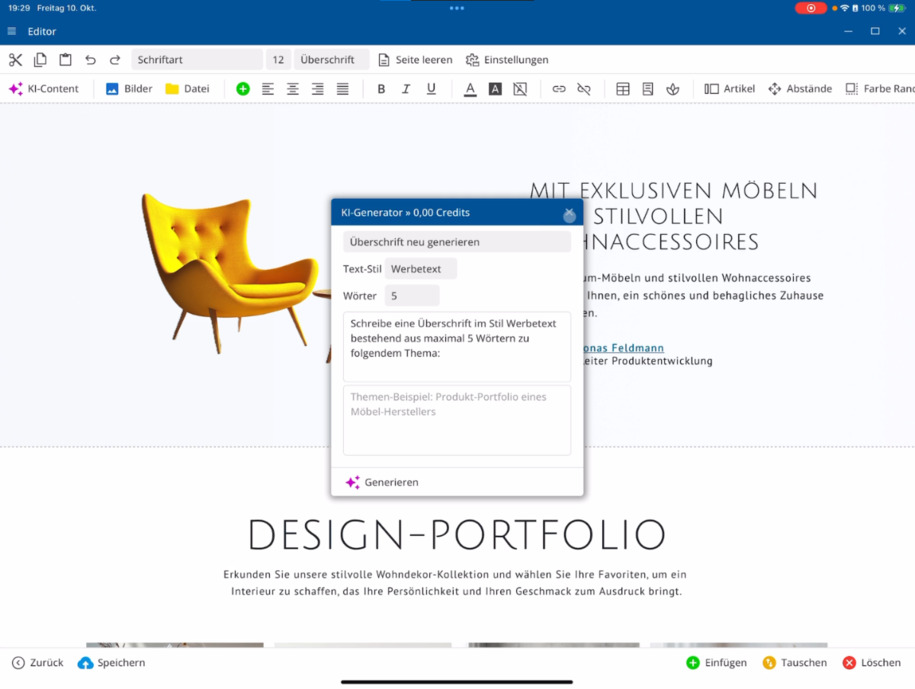
Com a função de IA, você pode revisar seus textos automaticamente ou criar novos conteúdos. A IA ajuda a gerar títulos, otimizar textos ou ampliar áreas temáticas. Você define o estilo e a extensão das palavras e, em seguida, insere os textos diretamente.
Existe um vídeo separado sobre Inteligência Artificial que mostra todas as possibilidades.
Gerenciamento de imagens e documentos
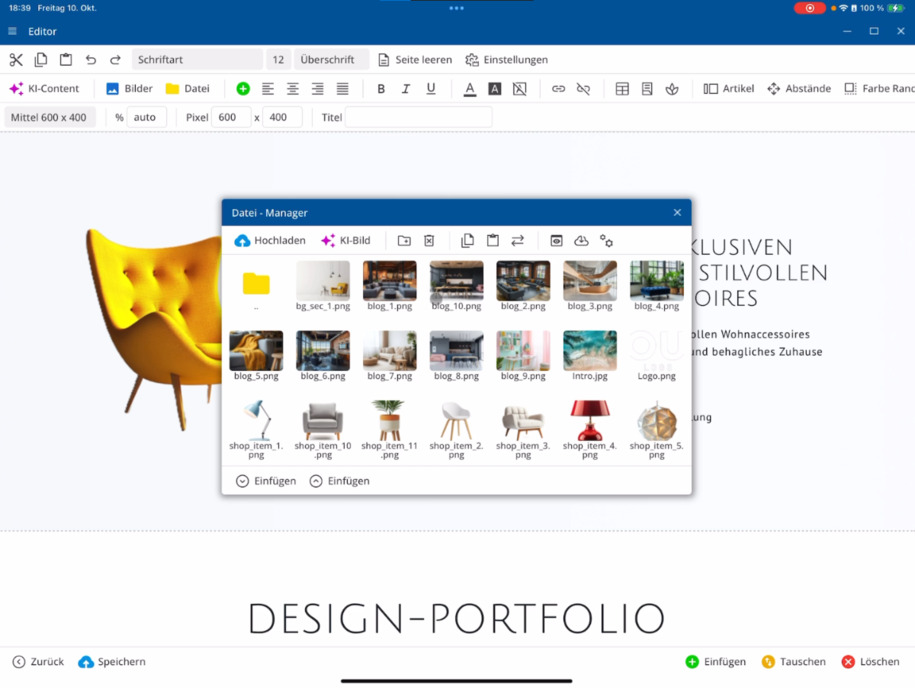
Na gerenciador de imagens, você faz upload de imagens diretamente do seu dispositivo e as transfere para o seu projeto. O gerenciador de documentos também está disponível - aqui você pode fazer upload de arquivos PDF, ZIP, Excel ou Word. O gerenciador de arquivos é explicado em um vídeo separado.
Parágrafos e formatação de texto
O símbolo de mais verde significa: você pode inserir um novo parágrafo em qualquer lugar no editor - em qualquer ponto ou diretamente sob uma imagem. Além disso, você encontra funções para alinhamento de texto, formatação de fonte (negrito, itálico, sublinhado) e escolha de cores.
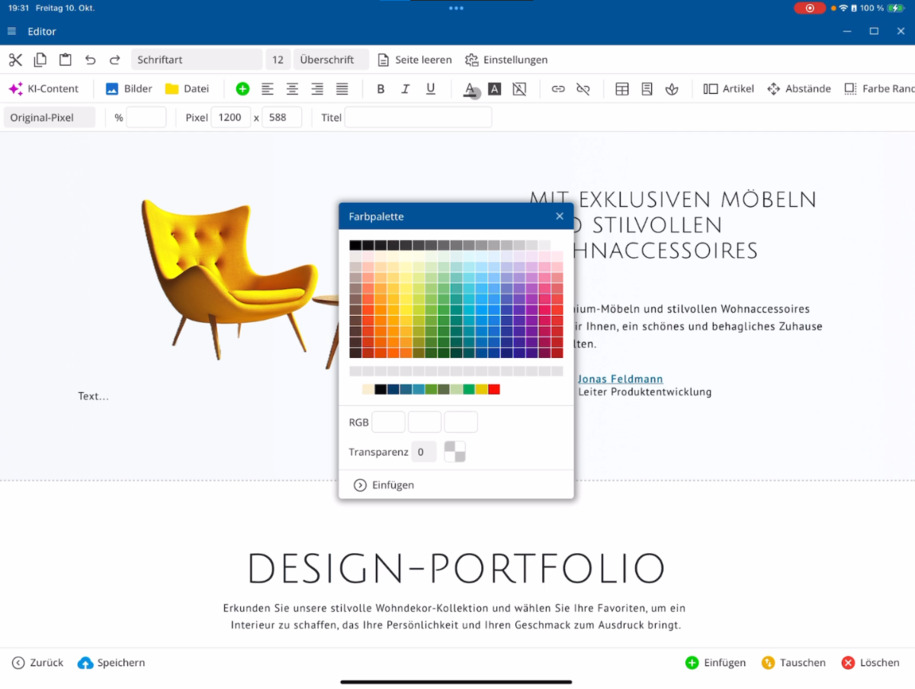
Use a paleta de cores para ajustar as cores do texto ou utilizar cores de modelo próprias. Você pode ajustar o brilho e a transparência e também personalizar a cor de fundo dos seus textos.
Com Desfazer, você pode desfazer alterações facilmente ou remover todas as formatações com um clique.
Criar links
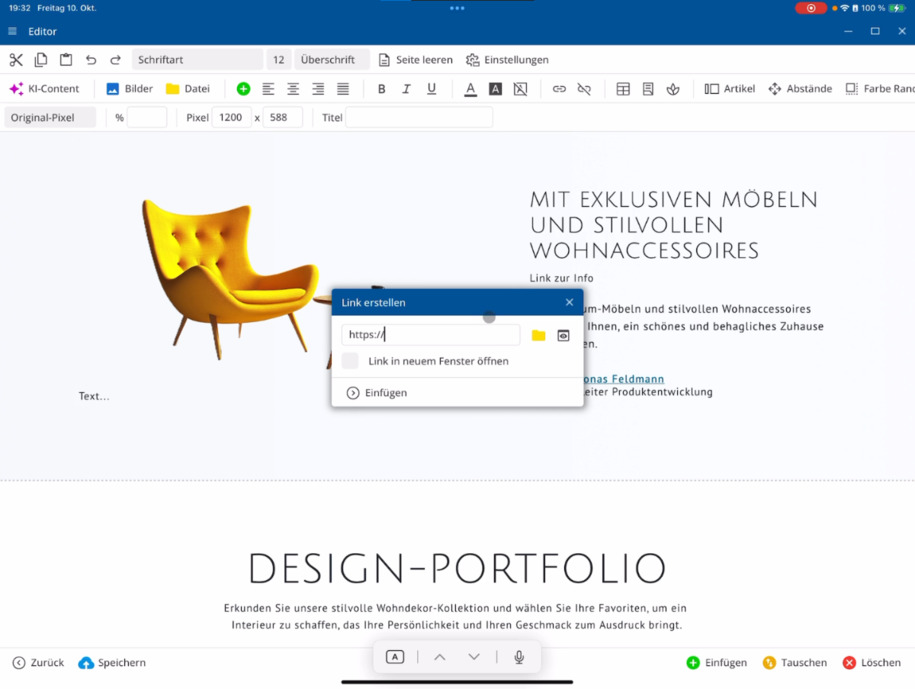
Selecione um texto e clique em Link para criar um novo link - seja para um site externo ou para o seu gerenciador de arquivos. Lá você pode vincular arquivos ou páginas como "Contato". Opcionalmente, você pode ver uma prévia e definir se o link será aberto em uma nova janela. Com Remover link, você o exclui novamente.
Criar e editar tabelas
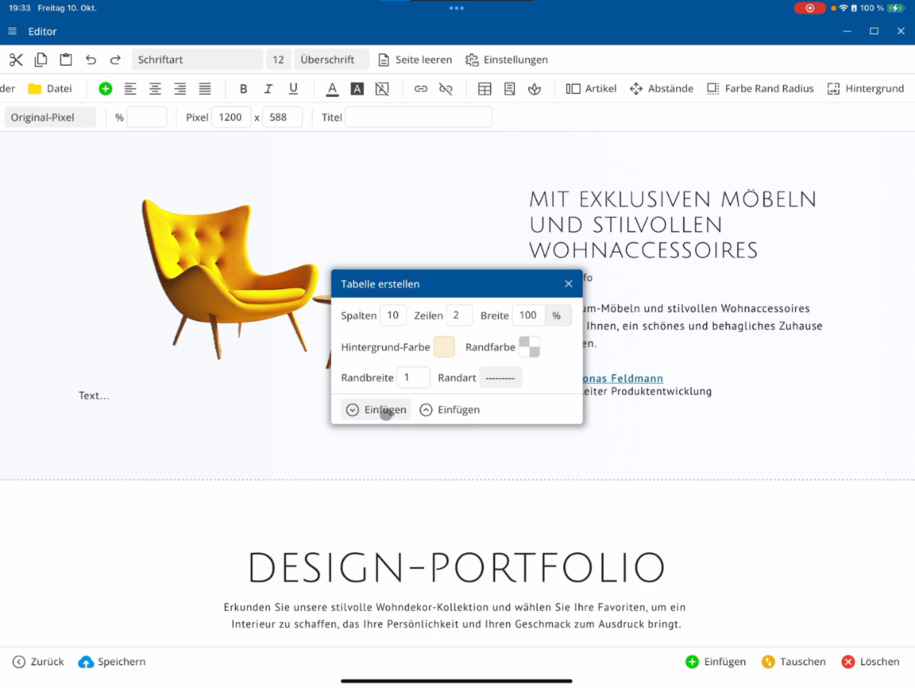
Clique em Tabela para inserir uma nova tabela. Defina o número de colunas e linhas, a cor de fundo e a cor da borda, bem como a espessura da borda. Você decide se a tabela será inserida antes ou depois do bloco de texto atual.
Depois, você pode adicionar ou excluir colunas e linhas, ajustar as larguras das colunas e definir espaçamentos. O alinhamento do conteúdo também pode ser ajustado.
Dica: use tabelas apenas para dados tabulares, não para layout de página. Para layouts, você tem modelos de página próprios disponíveis.
Ícones e formulários
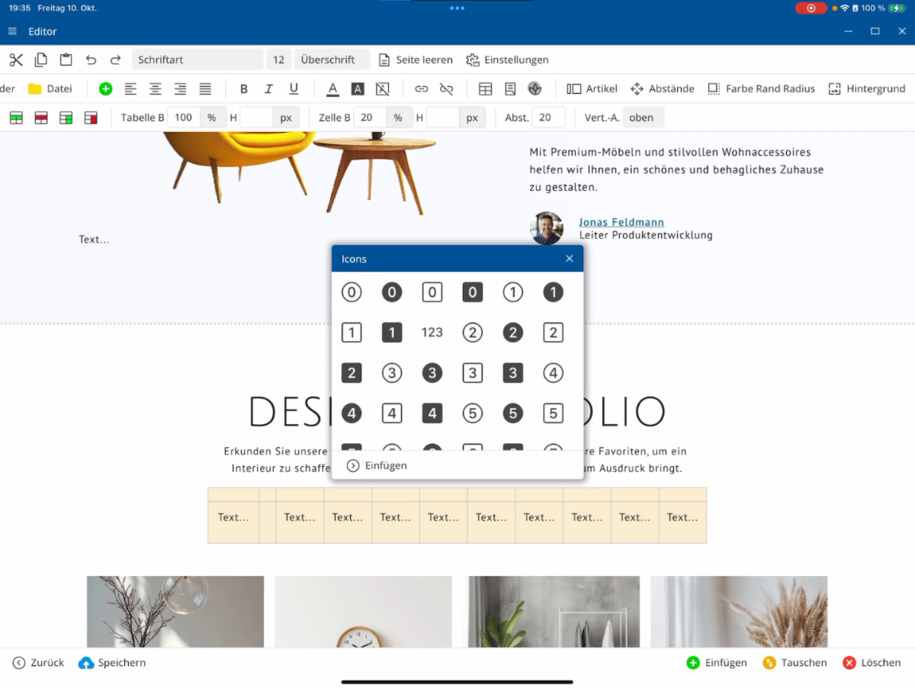
Você pode inserir quaisquer ícones na sua página. Uma extensa coleção de ícones está disponível - também ícones existentes em modelos podem ser substituídos a qualquer momento. A área Formulário oferece funções adicionais para criar elementos interativos.
Editar artigos e layouts
Na área Artigos, você define como os artigos individuais são exibidos e formatados. Insira uma seção da página, por exemplo, em três colunas, e configure a largura do artigo, largura mínima e máxima. Você também pode escolher efeitos de animação para exibir conteúdos de forma dinâmica.
Espaçamentos e detalhes do layout
Defina espaçamentos externos e internos para blocos de texto, colunas de artigos ou seções inteiras. Escolha cuidadosamente o espaçamento acima, abaixo, à esquerda ou à direita e ajuste a estrutura do seu layout de forma flexível.
Cor, borda e raio
Através de Cor Raio da Borda, você pode definir cores de fundo para artigos individuais ou seções inteiras - por exemplo, um tom de laranja com gradiente. Defina bordas, determine sua largura e adicione cantos arredondados se necessário. Variações transparentes também são possíveis.
O foco está nas funções - não precisa ser visualmente perfeito.
Personalizar fundos
Através de Fundo, você escolhe se deseja definir o fundo para uma seção da página, uma coluna de artigos ou blocos de texto individuais. Faça upload de uma imagem de fundo e determine se ela será exibida em repetição ou fixa. Você pode definir posições, espaçamentos e larguras com precisão usando valores percentuais.
Assim, você obtém total controle sobre o design e layout da sua página diretamente no editor.
FAQ
o que os clientes nos perguntam frequentemente
Como inicio o editor?
Inicie o editor através da barra ⯈ Abrir editor. No canto superior esquerdo, você encontra as funções clássicas de texto: recortar, copiar e colar. Assim, você pode começar a editar imediatamente.
Como insiro textos do Word ou Excel?
Ao colar, use a opção para textos formatados. O editor assume conteúdos do Word, Excel ou sites automaticamente no layout adequado da sua página.
Como posso alterar a fonte, o tamanho e os cabeçalhos?
Você encontra a formatação de texto na barra superior. Lá, você pode ajustar a fonte, o tamanho da fonte e os níveis de cabeçalho ou recomeçar completamente com Limpar página.
Como funciona a Inteligência Artificial no editor?
Com a função de IA, você pode revisar textos automaticamente ou gerar novos. Defina o estilo, a extensão das palavras e a direção do tema - a IA criará novos títulos ou sugestões de texto otimizadas.
Onde encontro a gestão de imagens e documentos?
Na barra ⯈ Gestão de Imagens, você pode fazer upload de imagens do seu computador. Na ⯈ Gestão de Documentos, você faz upload de arquivos PDF, ZIP, Excel ou Word.
O que significa o símbolo de mais verde?
Com o mais verde, você pode inserir parágrafos em qualquer lugar no editor – exatamente onde você está ou logo abaixo de uma imagem.
Como posso estilizar textos com cores?
Na paleta de cores, você escolhe as cores do texto e do fundo. Você também pode ajustar o brilho e a transparência e usar as cores do seu template de página.
Como insiro um link?
Selecione o texto desejado ⯈ clique em Link ⯈ escolha a página ou arquivo de destino. Você pode decidir se o link será aberto em uma nova janela. Com Remover Link, você o exclui.
Como posso inserir tabelas?
Clique em Tabela ⯈ defina colunas e linhas ⯈ determine as cores de fundo e borda. Depois, você pode ajustar colunas, linhas e espaçamentos à vontade.
Como insiro ícones?
Vá até ⯈ Ícones. Lá você encontrará uma ampla coleção. Você pode adicionar novos ícones ou substituir os existentes por modelos.
O que posso definir na área de artigos?
Na área ⯈ Artigos, você define largura, espaçamentos, efeitos e animações de artigos individuais. Assim, você ajusta o layout e a apresentação de forma flexível.
Como mudo os espaçamentos no meu layout?
Selecione um bloco de texto ou seção do artigo ⯈ vá até Espaçamentos ⯈ defina os espaçamentos externos ou internos especificamente em cima, embaixo, à esquerda ou à direita.
Como posso ajustar cores, bordas e cantos?
Sob Cor Bordas Raio, você pode definir cores de fundo, gradientes, bordas e arredondamentos. Também são possíveis variantes transparentes.
Como adiciono uma imagem de fundo?
Vá até Fundo ⯈ selecione a seção da página ou a coluna do artigo ⯈ faça upload de uma imagem. Você pode definir se ela será repetida e ajustar espaçamentos ou posições em valores percentuais.
Posso desfazer alterações?
Sim. Com a função Desfazer, você pode reverter facilmente etapas de edição ou formatações completas.