

Modelos de seção de página no CMS bluetronix – crie conteúdos de forma simples
Neste tutorial, você aprenderá como criar novos conteúdos com o editor e os modelos de seção de página no bluetronix CMS, trocar imagens, editar textos e até adicionar conteúdos por comando de voz – de forma simples, flexível e poupando tempo.
Criar websites de forma eficiente com modelos de seção de página
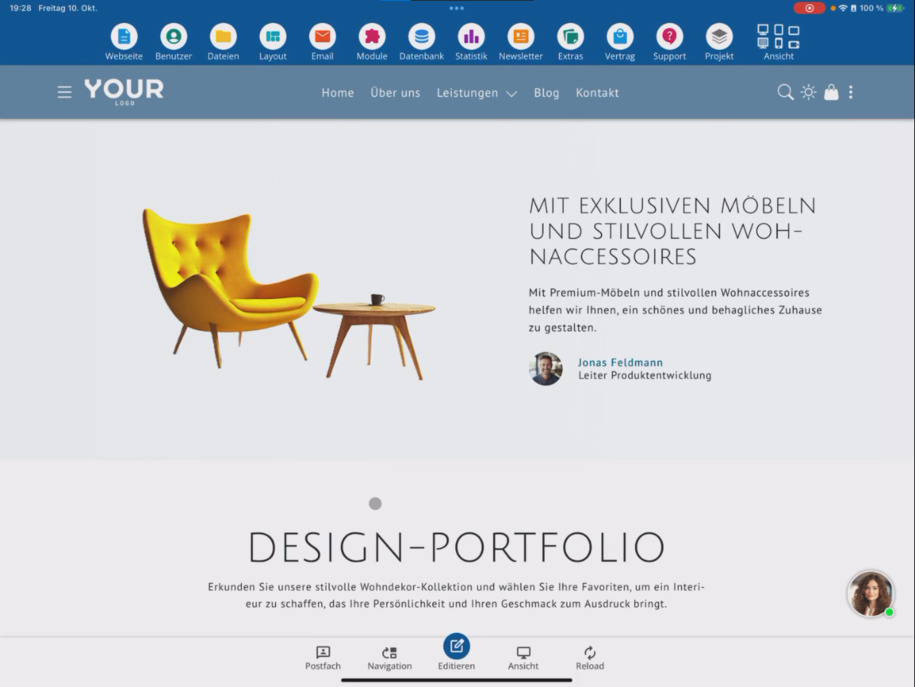
Neste tutorial, você aprenderá como usar o editor com modelos de seção de página para criar rapidamente e de forma profissional seu site. Você já está no sistema bluetronix, seleciona por exemplo a página Sobre nós e abre o editor abaixo clicando em Editar.
Inserir e editar seções
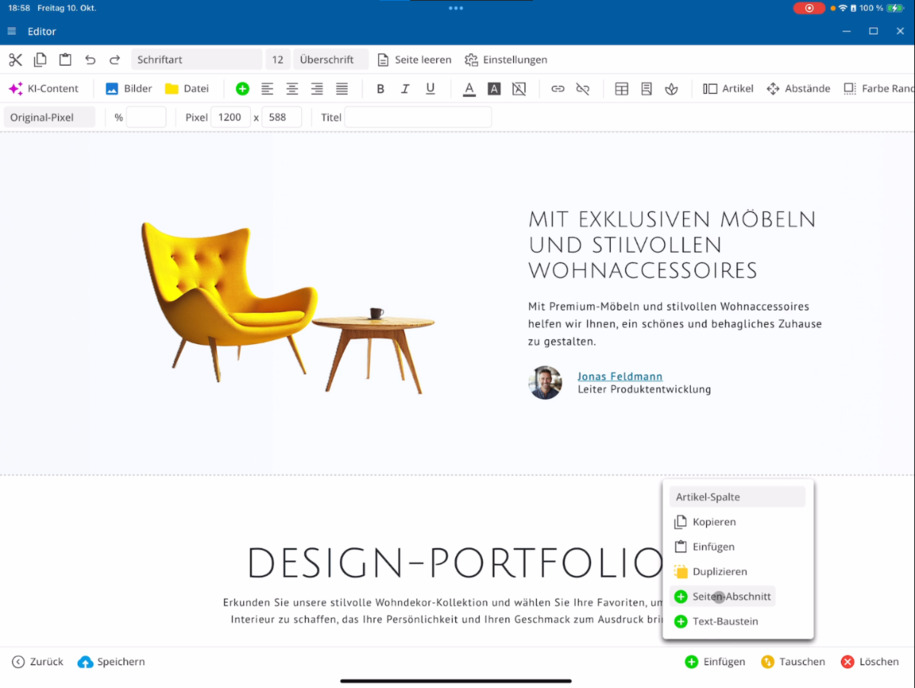
Dentro do editor, clique na seção da página desejada e, em seguida, no botão verde Mais ⯈ Inserir ⯈ Seção de Página. Agora, os modelos de seção de página se abrirão.
Escolha por exemplo Texto e Imagem. Aparecerão diferentes modelos em conjuntos de cores adequados ao seu template. Você pode verificar a pré-visualização para Celular e Desktop. Depois você decide se a nova seção será inserida antes ou depois da seção atualmente marcada. Insira-a e ajuste os textos diretamente em seguida.
Inserir textos rapidamente por comando de voz
Se você estiver usando a versão do aplicativo para tablet ou telefone, pode criar textos confortavelmente por meio de entrada por microfone. Para isso, exclua o texto de espaço reservado do modelo e fale seu conteúdo – por exemplo: "Aqui um novo texto sobre diferentes novos móveis de cozinha." Assim, você economiza tempo e preenche conteúdos de forma eficiente.
Ajustar imagens
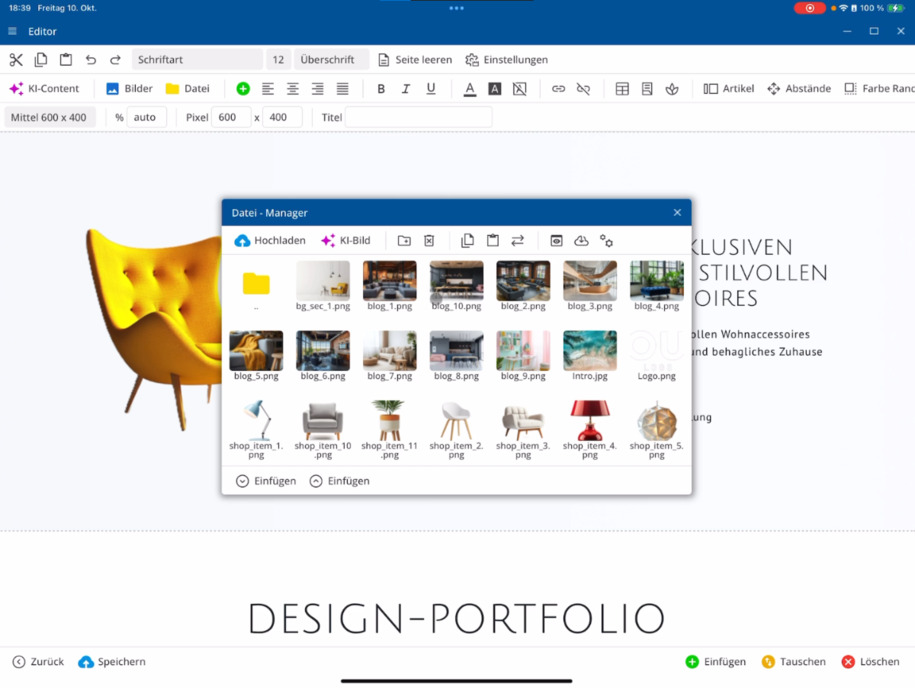
Clique na imagem desejada ⯈ abra Gerenciamento de Imagens ⯈ e substitua por um de seus arquivos. Repita isso para todas as imagens. Em seguida, salve a seção da página e minimize o editor para verificar as alterações na página.
Dica: Sempre verifique em templates com modo escuro e claro como seu conteúdo é exibido em ambas as variantes.
Gerenciar seções
Uma seção da página abrange tudo o que está marcado dentro do quadro. A próxima seção começa na linha tracejada. Você pode trocar, alterar ou excluir seções.
Para trocar: Primeiro marque a primeira e depois a segunda seção ⯈ no canto inferior direito Trocar ⯈ Trocar Seção. A ordem será ajustada imediatamente.
Trocar artigos dentro de uma seção
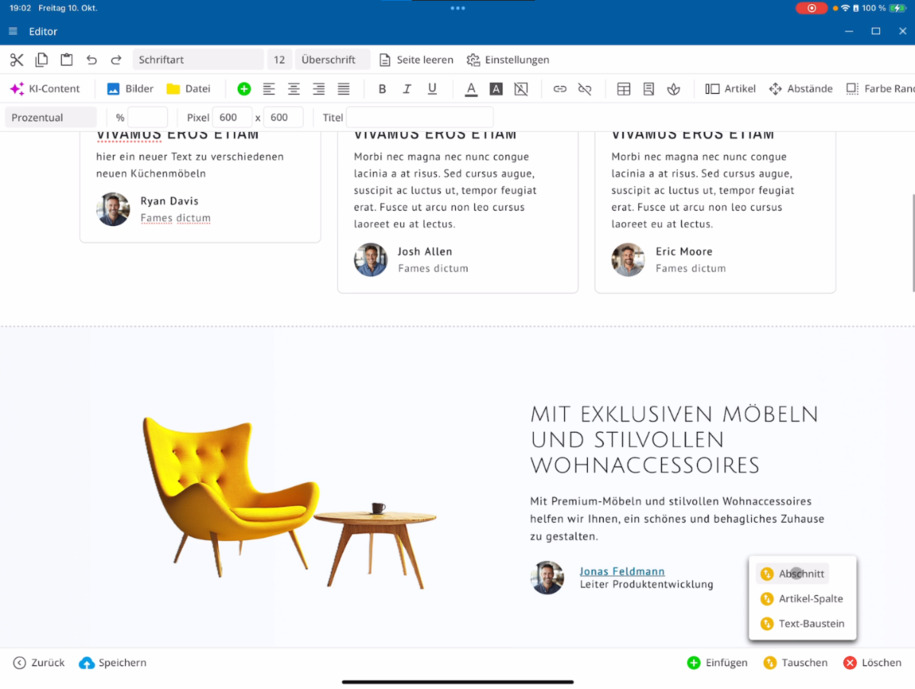
Um artigo é um único elemento de conteúdo. Clique no primeiro artigo, depois no segundo ⯈ abaixo Trocar ⯈ Trocar Colunas de Artigo. Assim, você pode reorganizar artigos dentro de uma seção.
Você também pode trocar blocos de texto individuais: Clique, por exemplo, em duas imagens ou cabeçalhos ⯈ Trocar Bloco de Texto.
Modelos e Templates Personalizados
O CMS bluetronix oferece diversos modelos para diferentes temas. Para Templates Personalizados, modelos adicionais e especialmente ajustados estão disponíveis. Todos os modelos podem ser personalizados como de costume para otimizar sua página.
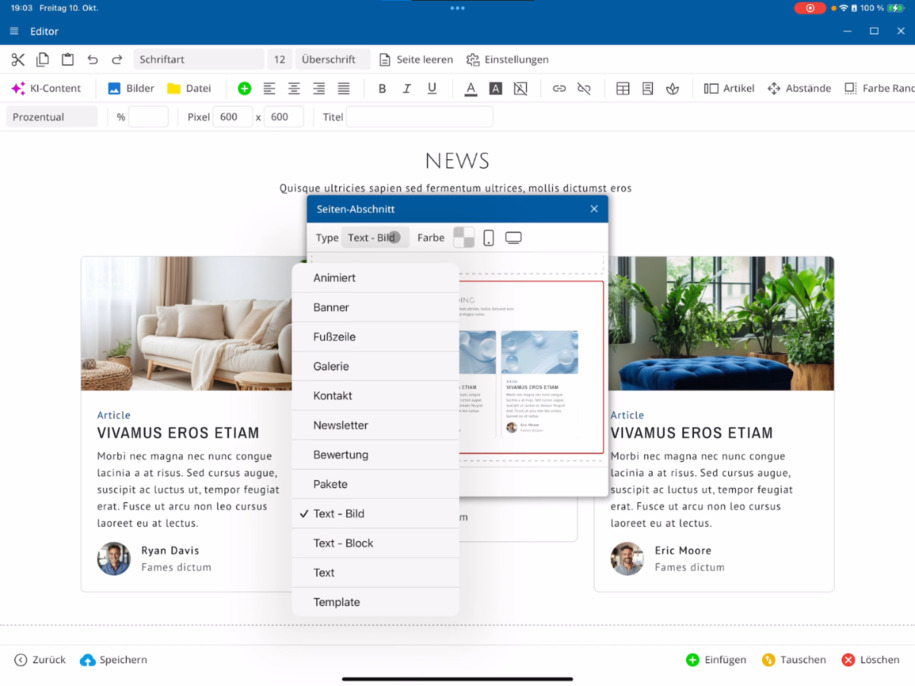
Criar blocos de texto livres
Por meio da opção Bloco de Texto, você pode criar seus próprios blocos de conteúdo. Insira um novo bloco de texto e estruture-o como desejar – com cabeçalhos, imagens ou texto formatado.
Excluir seções e componentes
Para excluir uma seção: clique na seção ⯈ no canto inferior direito Excluir ⯈ confirme Excluir Seção. Assim, você remove seções completas ou blocos de texto individuais que não precisa.
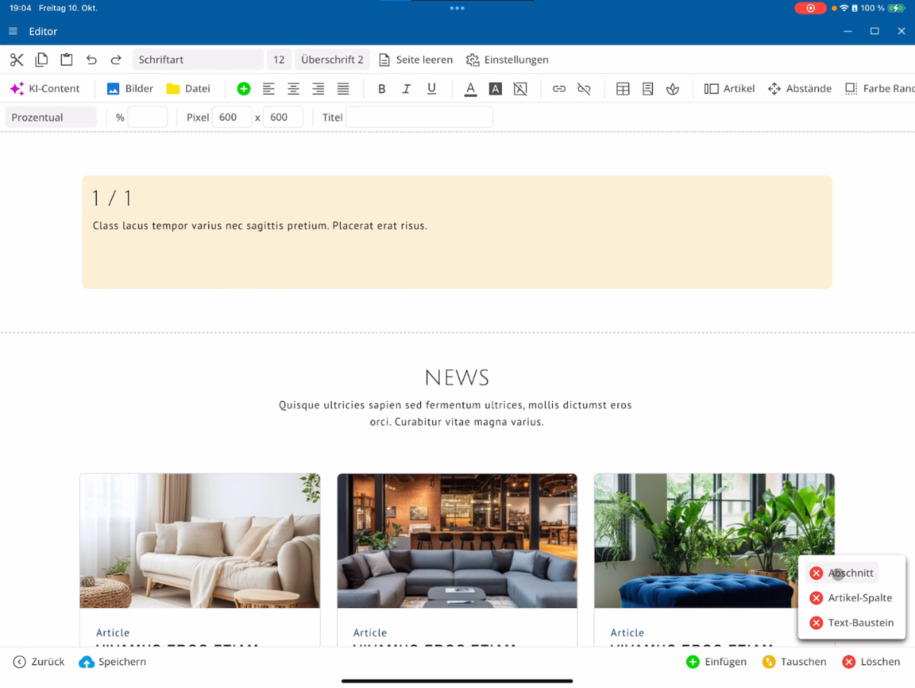
Para excluir apenas um bloco: clique no bloco de texto ⯈ no canto inferior direito Excluir ⯈ Bloco de Texto.
Duplicar ou copiar seções
Para clonar uma seção: abaixo Inserir ⯈ Duplicar. A seção será ampliada e todos os artigos serão mantidos.
Para copiar: clique no elemento ⯈ Copiar ⯈ no local desejado Colar. Assim, você pode reutilizar conteúdos de forma flexível.
Trabalhar de forma eficiente com o sistema de modelos
Com um pouco de prática você se acostuma rapidamente ao sistema de modelos. Os conteúdos podem ser ajustados, reorganizados e ampliados de forma intuitiva. Nos próximos tutoriais, você aprenderá mais sobre as funções especiais do menu do editor e opções avançadas de design.
Dica: Salve seu trabalho regularmente para não perder alterações e use a pré-visualização para verificar o layout em diferentes dispositivos.
FAQ
o que os clientes nos perguntam frequentemente
Para que servem os modelos de seções de página no CMS bluetronix?
Com os modelos de seções de página, você pode construir seu site de forma rápida e estruturada. Eles oferecem layouts prontos para áreas de texto, imagem ou combinação, que você pode facilmente ajustar ao seu design.
Como insiro uma nova seção de página?
Clique no editor no elemento desejado ⯈ embaixo no Plus verde ⯈ Inserir ⯈ Seção de Página. Em seguida, a seleção de modelos se abrirá, a partir da qual você pode escolher um layout adequado.
Posso decidir onde a nova seção será inserida?
Sim. Depois de escolher um modelo, você decide embaixo se a seção será inserida antes ou depois da área atualmente marcada.
Como posso editar textos dentro do modelo?
Você pode ajustar o texto diretamente no editor. Se você estiver usando a versão do aplicativo para tablet ou telefone, também pode falar por meio de entrada por microfone para inserir conteúdos rapidamente – ideal para um trabalho eficiente.
Como ajusto imagens?
Clique na imagem que deseja alterar ⯈ abra a gerência de imagens ⯈ selecione um novo arquivo ⯈ Salvar. Repita o processo para todas as imagens na seção.
O que devo considerar no modo escuro e claro?
Verifique sempre como seu conteúdo aparece em ambos os modos de exibição. Assim, você garante que textos e imagens estejam visíveis da melhor forma em cada modo.
Como posso excluir uma seção da página?
Selecione a seção ⯈ no canto inferior direito Excluir ⯈ confirme excluir seção. A seção selecionada será removida completamente.
Posso excluir blocos de texto individuais?
Sim. Clique no bloco de texto correspondente ⯈ no canto inferior direito Excluir ⯈ bloco de texto. Assim, você remove apenas essa parte, sem excluir toda a seção.
Como posso mudar a ordem das seções?
Primeiro, selecione a primeira e depois a segunda seção ⯈ no canto inferior direito Trocar ⯈ trocar seção da página. A ordem será ajustada automaticamente.
Como troco artigos ou blocos de texto dentro de uma seção?
Clique no primeiro artigo, depois no segundo ⯈ na parte inferior Trocar ⯈ colunas de artigos. Você também pode trocar blocos de texto ou cabeçalhos dessa forma.
O que são templates personalizados?
Templates personalizados são modelos especiais desenvolvidos individualmente para projetos específicos. Eles contêm designs e funções adaptados que estão disponíveis apenas nesse template.
Como posso criar um bloco de texto livre?
No editor, selecione bloco de texto ⯈ insira o bloco e estilize-o conforme suas preferências. Você pode adicionar e formatar cabeçalhos, textos ou imagens diretamente.
Como duplico ou copio conteúdos?
Para duplicar: abaixo Inserir ⯈ Duplicar. Para copiar: clique no elemento ⯈ Copiar ⯈ cole no local desejado Inserir. Assim, você pode reutilizar conteúdos rapidamente.
Como me acostumo melhor ao sistema de templates?
O mais fácil é experimentando! O sistema de templates bluetronix é intuitivo – quanto mais você insere, troca e adapta seções, mais rápido você trabalhará com o editor.
Existem guias adicionais?
Sim, nos próximos tutoriais você aprenderá mais sobre as funções específicas do menu do editor e opções de design avançadas. Assim, você aprenderá a usar o CMS bluetronix de forma otimizada, passo a passo.