

Sistema de Solicitação de Clientes – Gerenciar solicitações e pedidos de clientes
Com o Sistema de Solicitação de Clientes da bluetronix, os clientes podem solicitar alterações personalizadas em suas páginas da web, receber cotações e acompanhar seus pedidos. Neste tutorial, você aprenderá todo o processo do ponto de vista do cliente e do desenvolvedor – desde a solicitação até o pagamento e a conclusão.
Objetivo do tutorial
Neste tutorial, você conhecerá o Sistema de Solicitações de Clientes do CMS bluetronix. Com isso, os clientes podem solicitar alterações personalizadas em seu site, receber orçamentos, pagar pedidos e monitorar o status atual do processamento.
Mostramos a você o fluxo completo do ponto de vista do cliente e do desenvolvedor: desde a primeira solicitação até a criação e pagamento do orçamento, até a implementação e finalização. Além disso, você aprenderá como solicitações de modelos e serviços adicionais de marketing são processados.
1. Criar uma nova solicitação de cliente
Começamos na página do projeto de um cliente. Se esse cliente deseja realizar alterações ou ampliações em seu site que não consegue fazer com as funções disponíveis do CMS bluetronix, ele pode criar uma solicitação personalizada.
Para isso, abra o menu Contract → Order Store → Create Request.
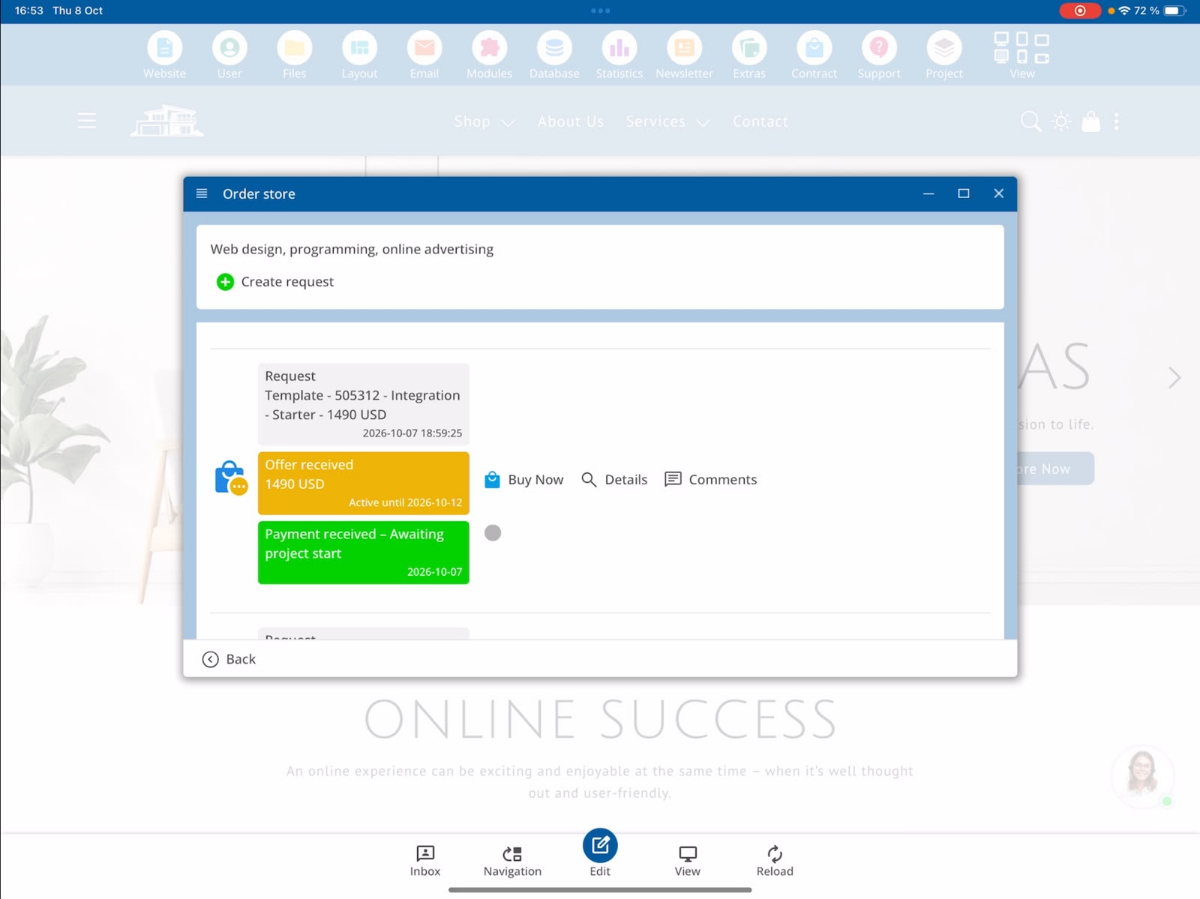
Agora, o formulário de solicitação é aberto. Aqui, o cliente pode descrever as alterações desejadas e, se necessário, fornecer arquivos adicionais.
A solicitação contém as seguintes informações:
- Titel: Eine kurze Bezeichnung der gewünschten Änderung.
- Beschreibung: Eine ausführliche Erklärung der gewünschten Umsetzung.
- Bilder: Screenshots oder andere Bilder, die die Anfrage veranschaulichen.
- Dokumente: Zusätzliche Dateien, beispielsweise PDF-Dokumente.
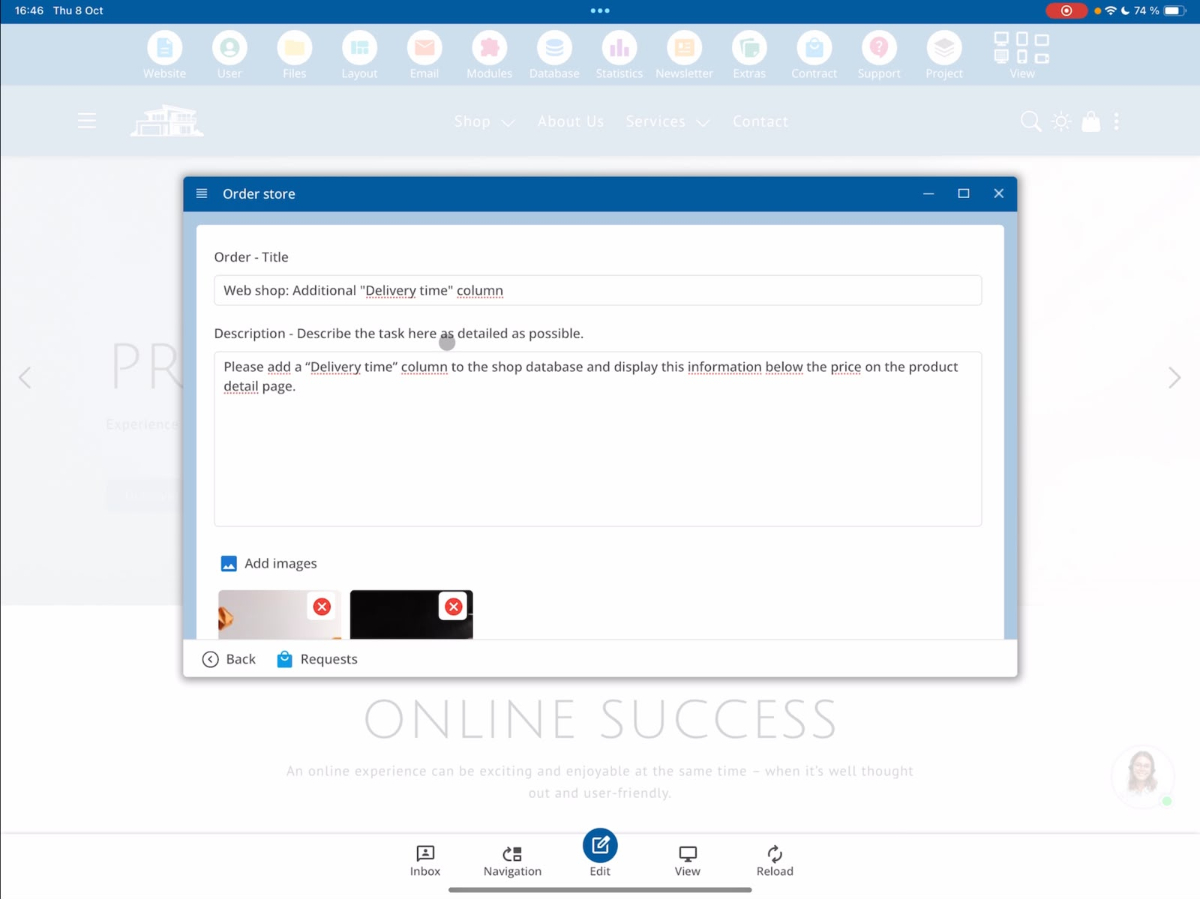
Assim que todas as informações estiverem completas, o cliente pode enviar a solicitação clicando em Request Now.
Em seguida, uma confirmação é exibida informando que a solicitação foi enviada com sucesso.
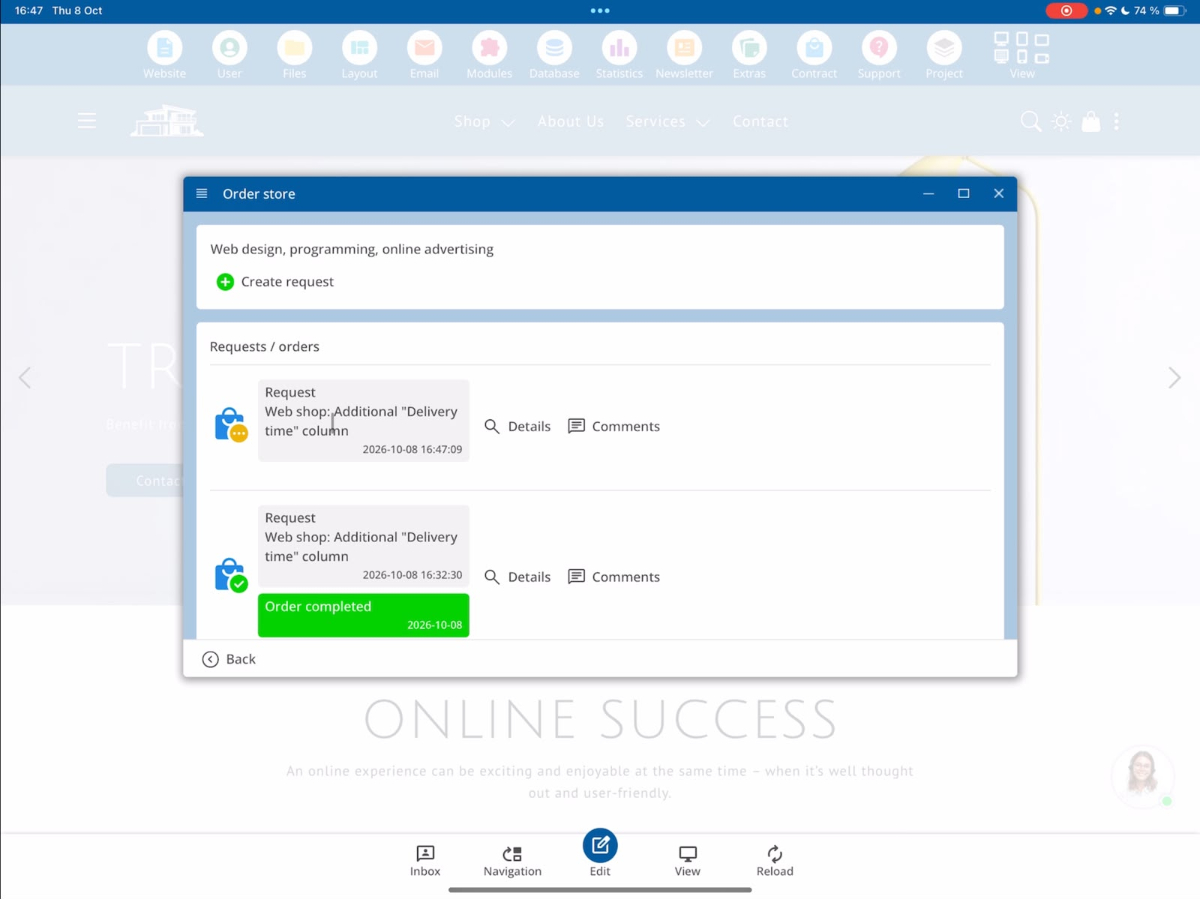
2. Gerenciar solicitações de clientes do ponto de vista do desenvolvedor
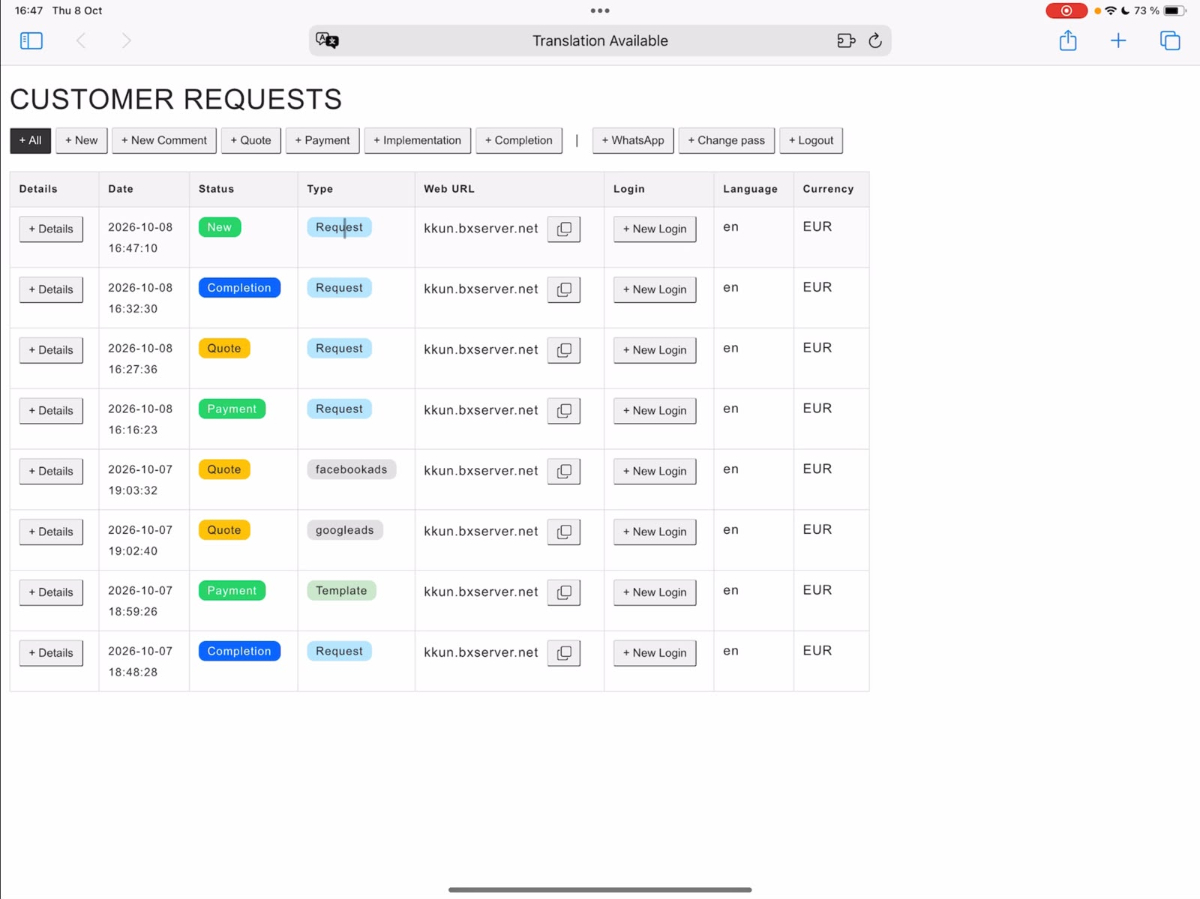
Agora, vamos mudar para a visão do desenvolvedor. Aqui, todas as solicitações de clientes recebidas são exibidas e gerenciadas centralmente.
Após o carregamento da vista, a nova solicitação de cliente aparece. Através de Details, você pode abrir a solicitação e verificar quais alterações o cliente deseja encomendar.
3. Verificar solicitação, prioridade e traduções
Na visão detalhada, você encontra todas as informações sobre a solicitação do cliente. Isso inclui a prioridade, o título, a descrição e todos os arquivos enviados.
Para o processamento, estão disponíveis três níveis de prioridade:
- Normal
- Fast
- Superfast
Em nosso exemplo, a solicitação tem a prioridade Normal.
O título e a descrição são apresentados em várias línguas. Primeiro, aparece o texto original do cliente. Logo abaixo, é exibida a tradução automática para o inglês.
Se uma solicitação já foi escrita em inglês, ambos os textos podem parecer idênticos.
Abaixo, você pode ver as imagens enviadas pelo cliente e abrir documentos PDF anexados.
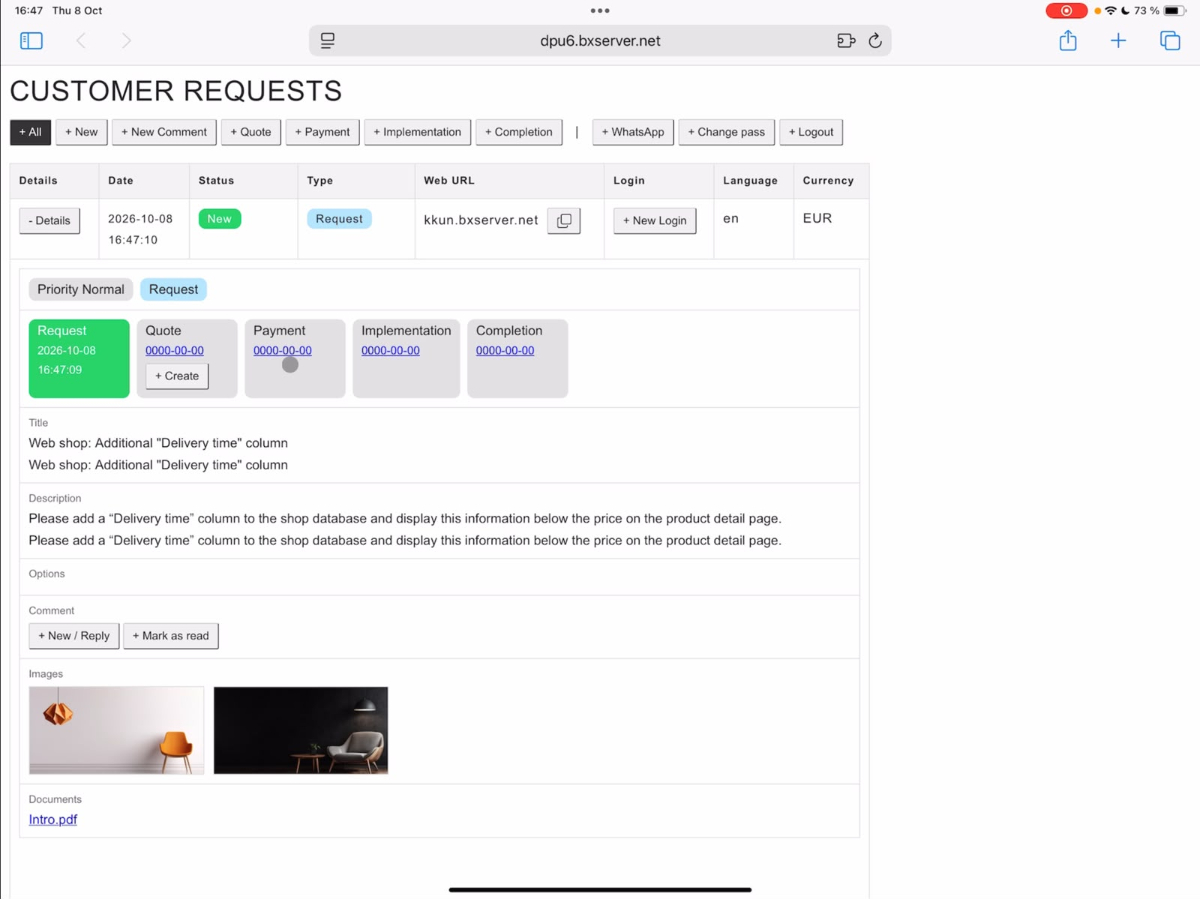
Se estiver faltando informações ou se forem necessárias perguntas adicionais, você pode se comunicar diretamente com o cliente através da função de comentários. Esta funcionalidade está disponível durante todo o processo de pedido.
4. Criar um orçamento para o cliente
Quando todas as exigências forem esclarecidas, você pode criar uma oferta em Quote.
Primeiro, insira uma breve descrição do serviço oferecido. Assim, o cliente saberá quais trabalhos serão realizados.
Em seguida, você define as horas de desenvolvedor estimadas.
Por favor, note: O sistema arredonda automaticamente as horas de trabalho inseridas para a próxima meia ou hora cheia.
Se você, por exemplo, inserir 6,15 horas, o valor será automaticamente ajustado para 6,5 horas.
Além disso, você determina quanto tempo a oferta permanecerá válida. Por exemplo, você pode dar ao cliente dez dias para aceitar a oferta.
Depois disso, você tem duas opções disponíveis:
- Speichern: Das Angebot wird zunächst gespeichert, beispielsweise damit ein Supervisor es vor dem Versand noch einmal prüfen kann.
- Senden: Das fertige Angebot wird direkt an den Kunden übermittelt.
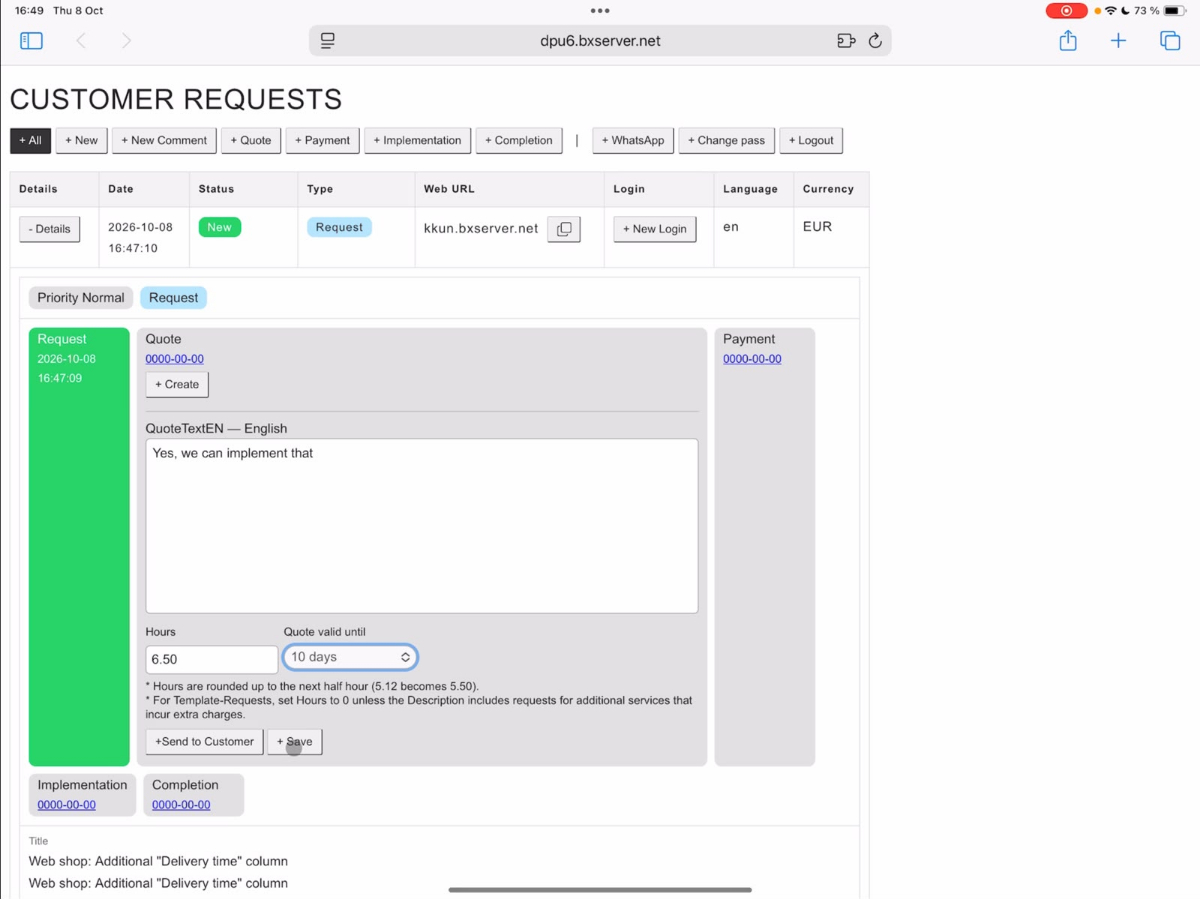
Ao enviar, a oferta é automaticamente traduzida para a língua do cliente. Este processo pode levar um momento.
Após o envio bem-sucedido, a solicitação recebe o status Quote. Assim, fica claro que o cliente tem uma oferta.
5. Aceitar e pagar o orçamento sob a perspectiva do cliente
Vamos voltar à visão do cliente.
O cliente vê que recebeu uma nova oferta. Em nosso exemplo, o preço da oferta é 260 Euros.
Através de Buy Now, o cliente pode aceitar e pagar a oferta.
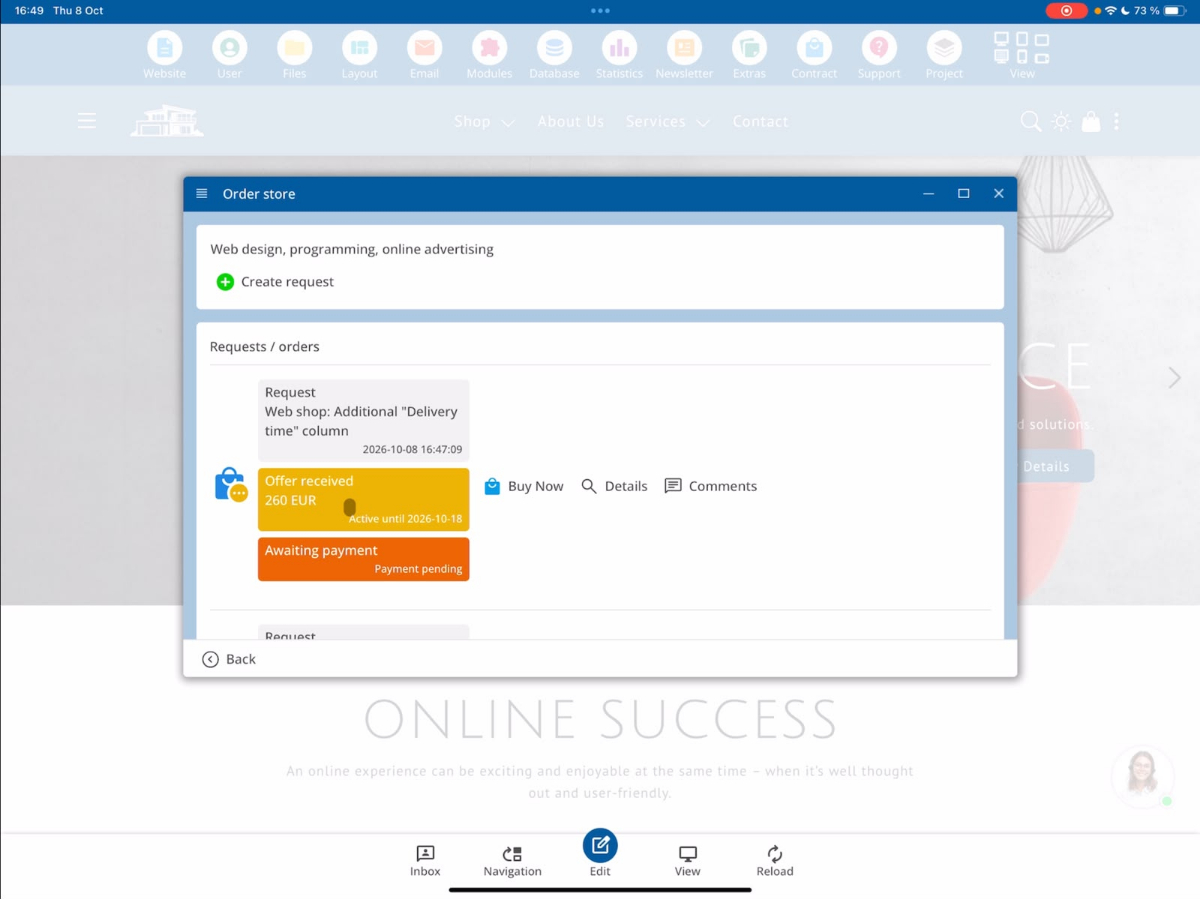
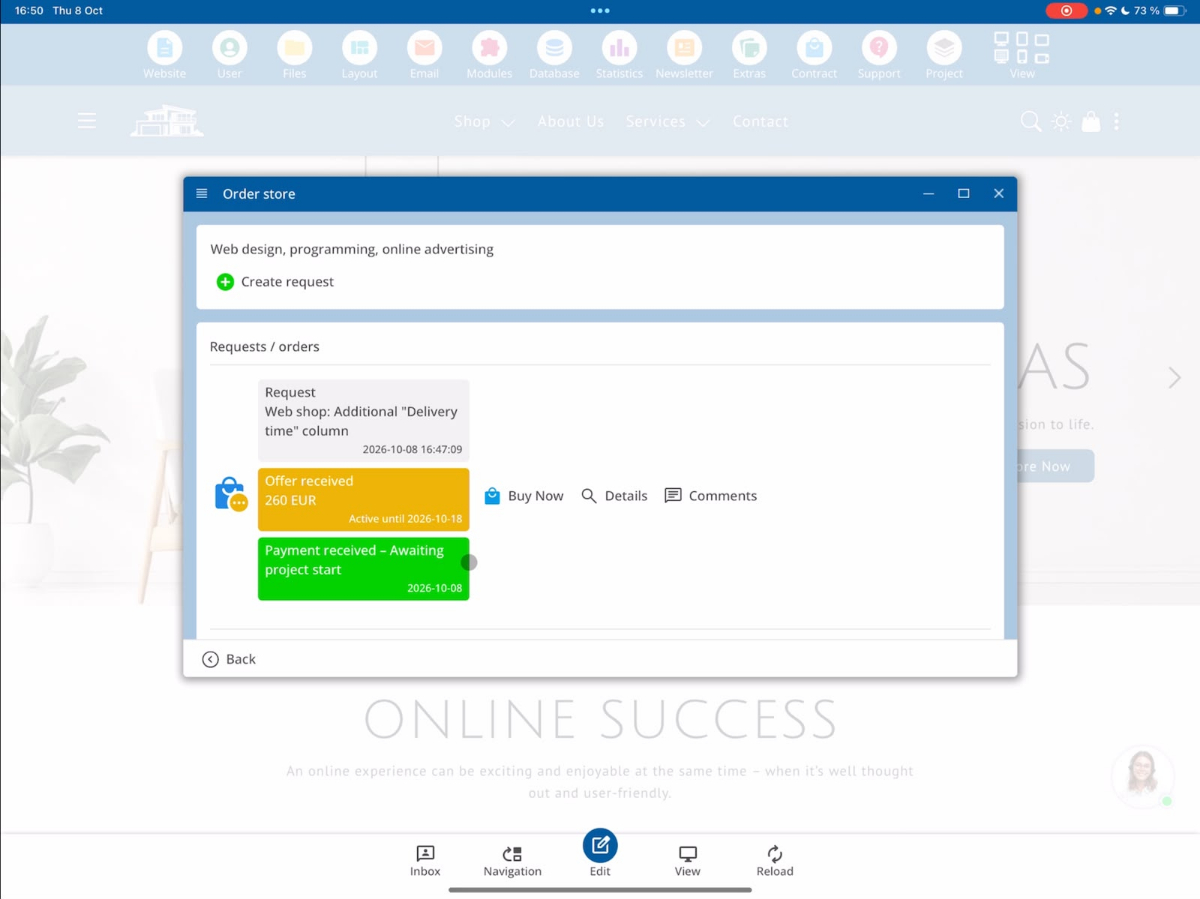
Após o pagamento bem-sucedido, é exibida uma confirmação de pagamento correspondente ao cliente.
6. Verificar recebimento do pagamento e status do pedido
Na visão do desenvolvedor, o status muda automaticamente de Quote para Payment após o pagamento ser processado.
Assim, fica claro que o pagamento foi recebido e que a implementação do pedido pode começar.
7. Implementação: colar o pedido em andamento
Abra a solicitação paga via Details e selecione a área Implementation.
Aqui, você pode definir uma data de conclusão planejada para os trabalhos encomendados.
Em nosso exemplo, escolhemos o 15 de outubro de 2026 como data de conclusão.
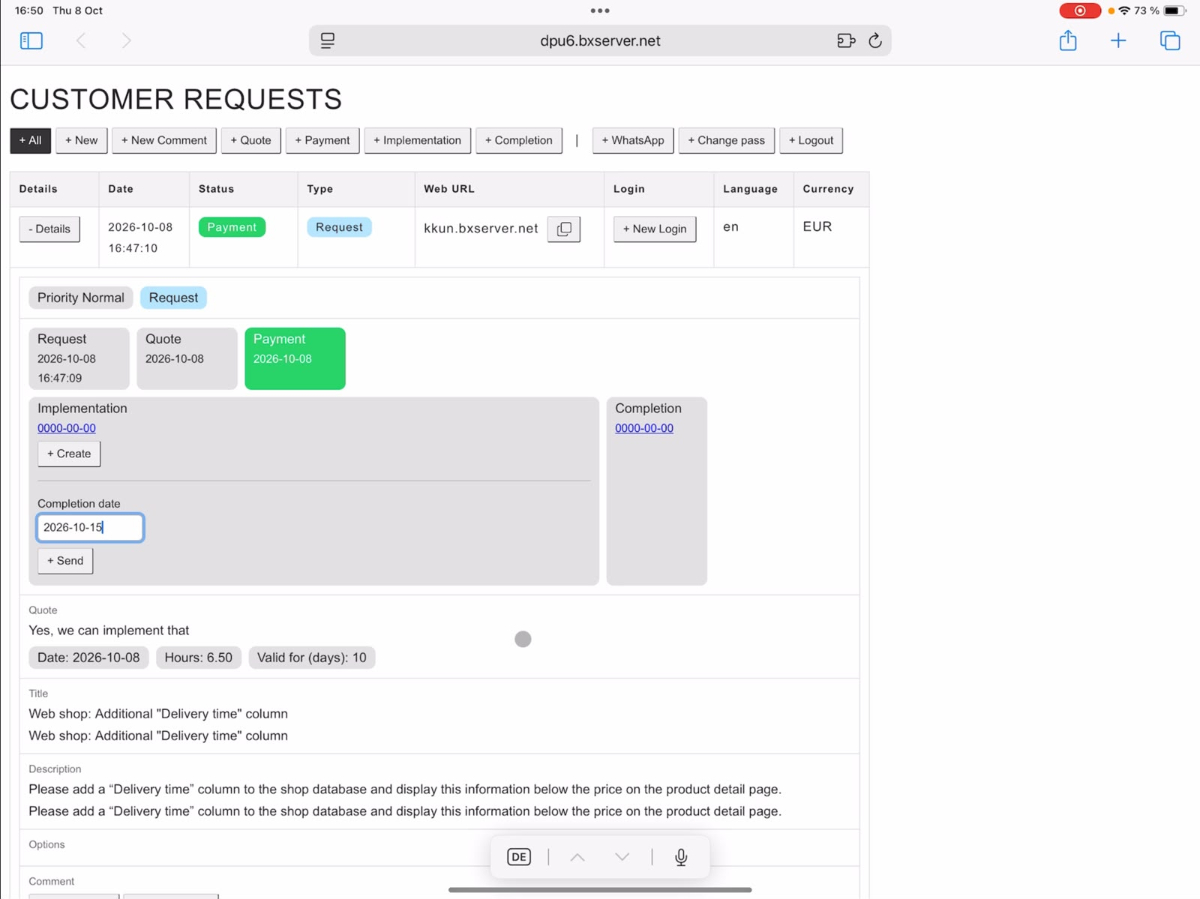
Em seguida, o pedido recebe o status Implementation.
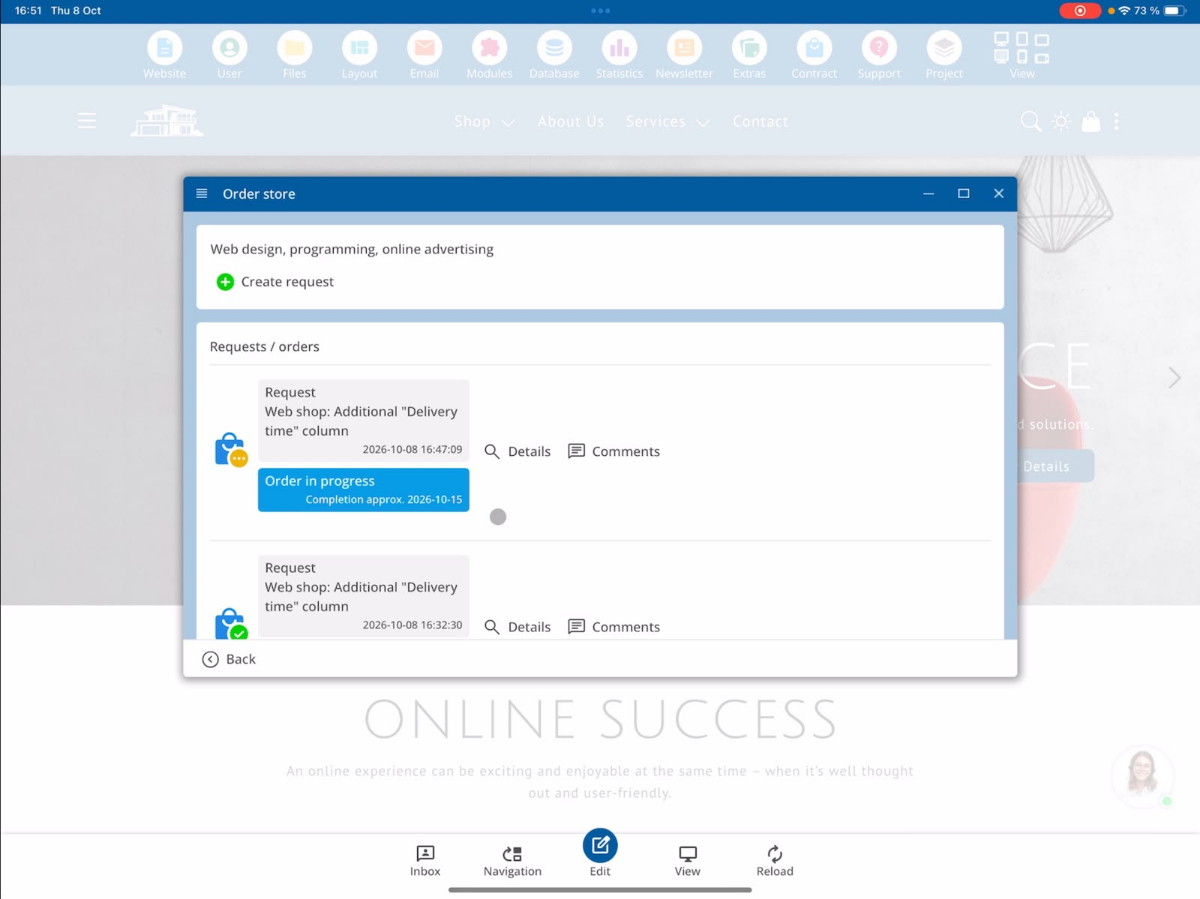
O cliente também vê agora que seu pedido está sendo processado. Além disso, a data prevista de conclusão é exibida para ele.
8. Comunicar-se com o cliente durante o desenvolvimento
O Sistema de Solicitação do Cliente permite uma comunicação direta entre clientes e desenvolvedores durante todo o processo do pedido.
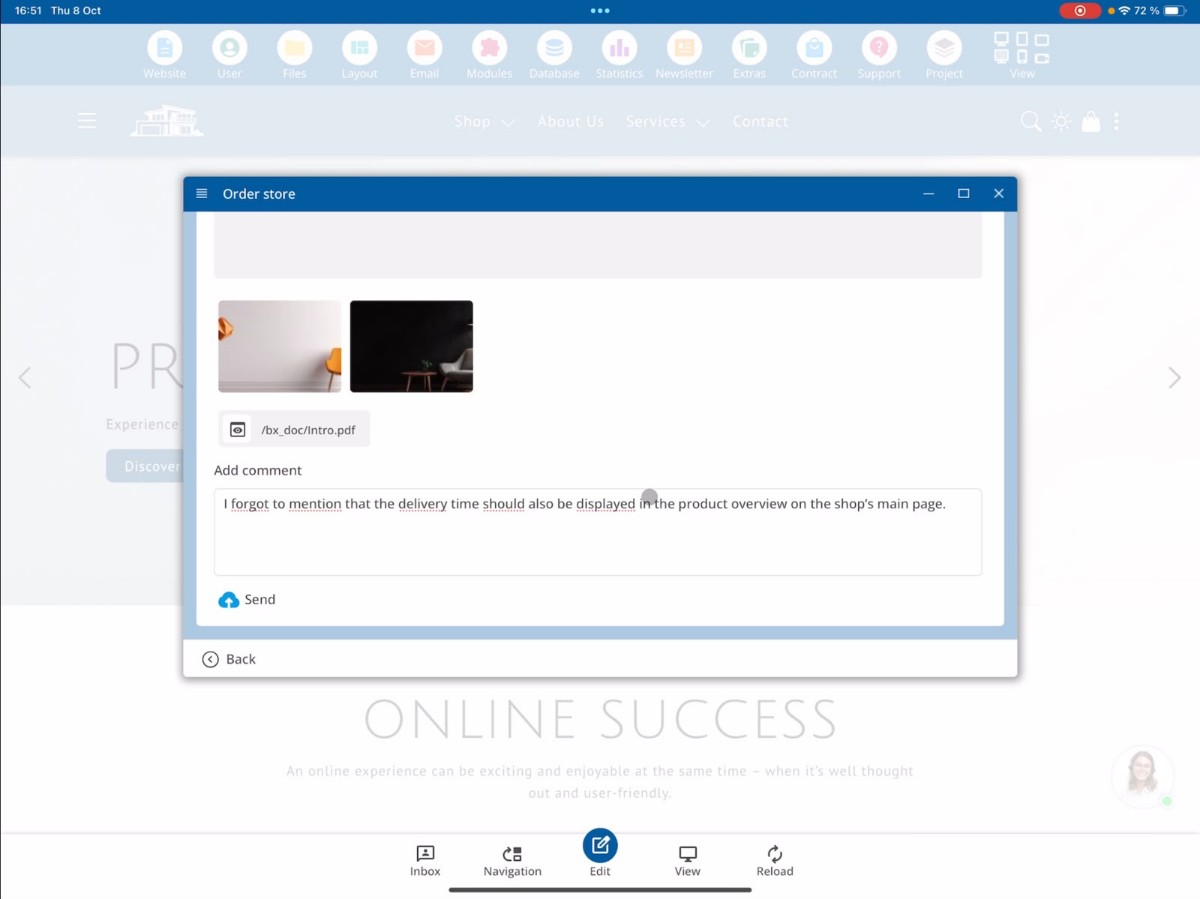
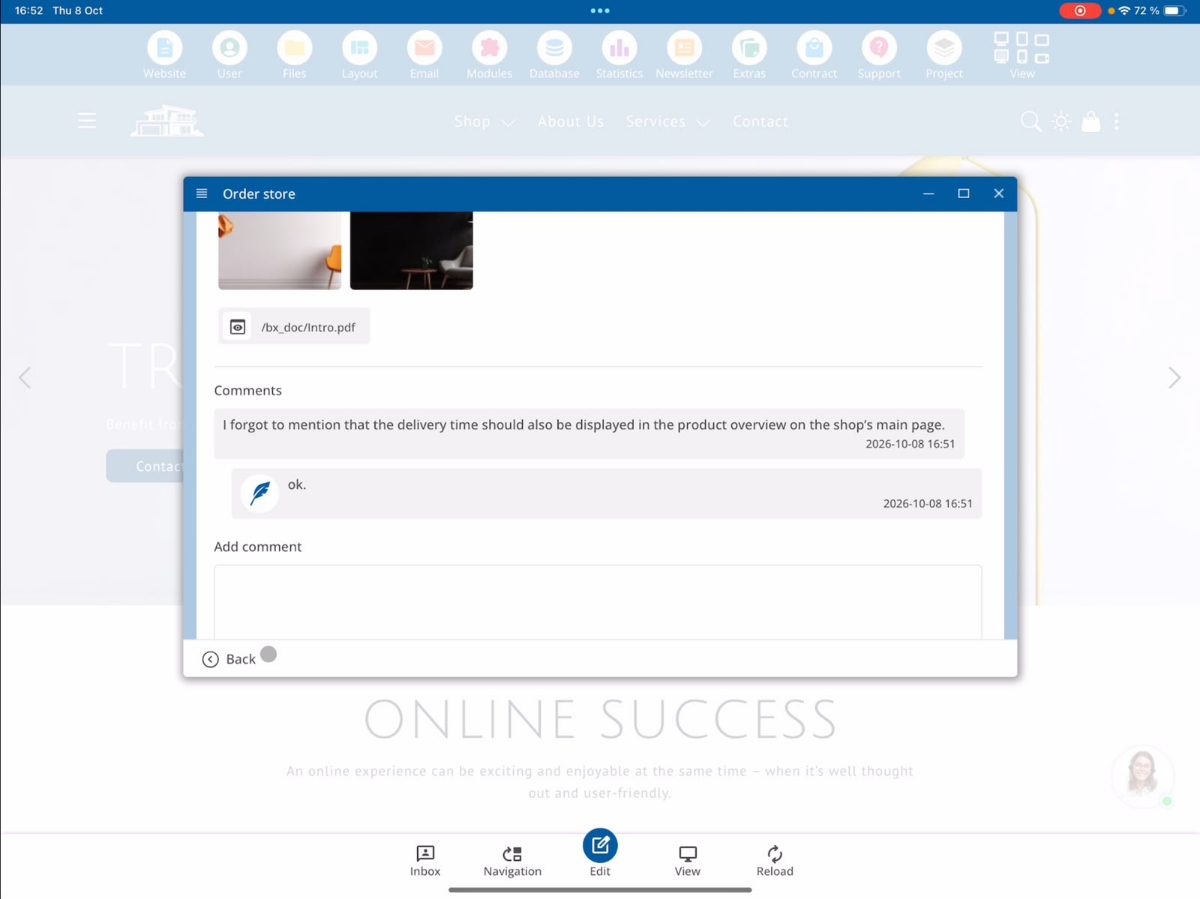
Se o cliente tiver mais alguma alteração após o pagamento ou quiser compartilhar informações adicionais, ele pode deixar uma mensagem através da função de comentários.
Para isso, o cliente escreve seu comentário e em seguida clica em Enviar.
Editar novos comentários do ponto de vista do desenvolvedor
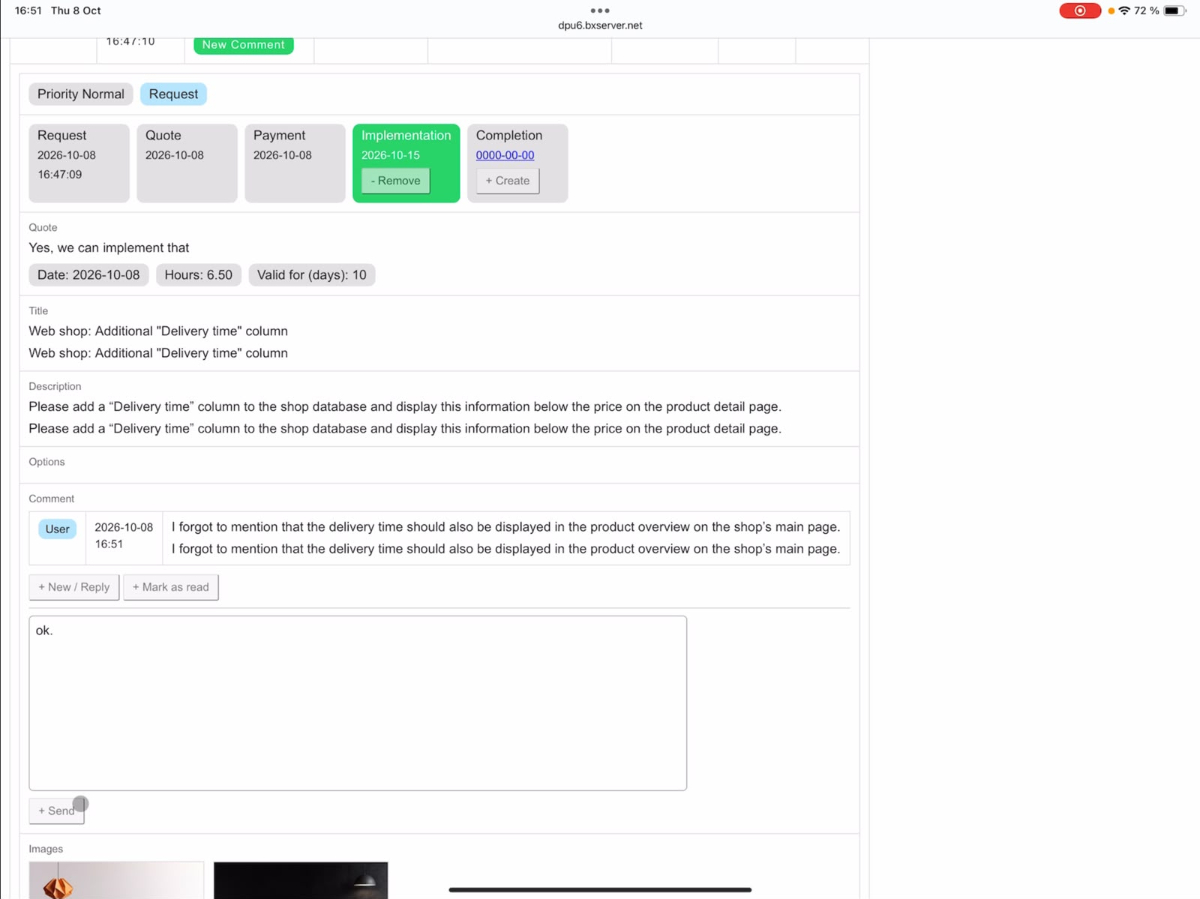
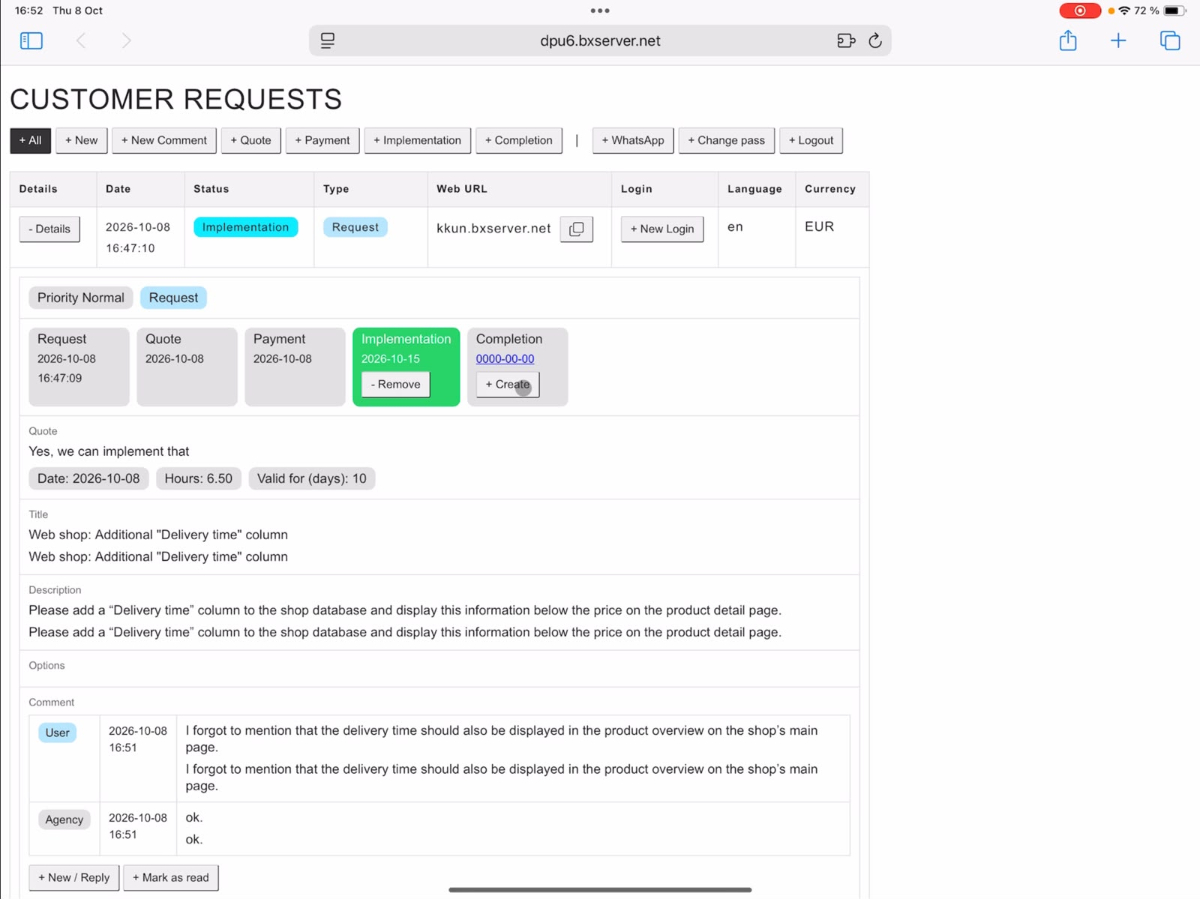
Assim que um novo comentário é recebido, um aviso Novo Comentário aparece na visão do desenvolvedor.
Abra a solicitação em questão para ler o comentário. Você pode responder diretamente digitando uma mensagem e clicando em Enviar.
No nosso exemplo, respondemos com um simples OK.
Marcar comentários como lidos
Depois de editar o comentário, você pode marcá-lo como lido.
O aviso Novo Comentário desaparece da visão em seguida.
O cliente também pode visualizar a resposta do desenvolvedor a qualquer momento em Comentário.
9. Conclusão: finalizar o pedido
Assim que todas as alterações contratadas forem completamente implementadas, o desenvolvedor pode finalizar o pedido.
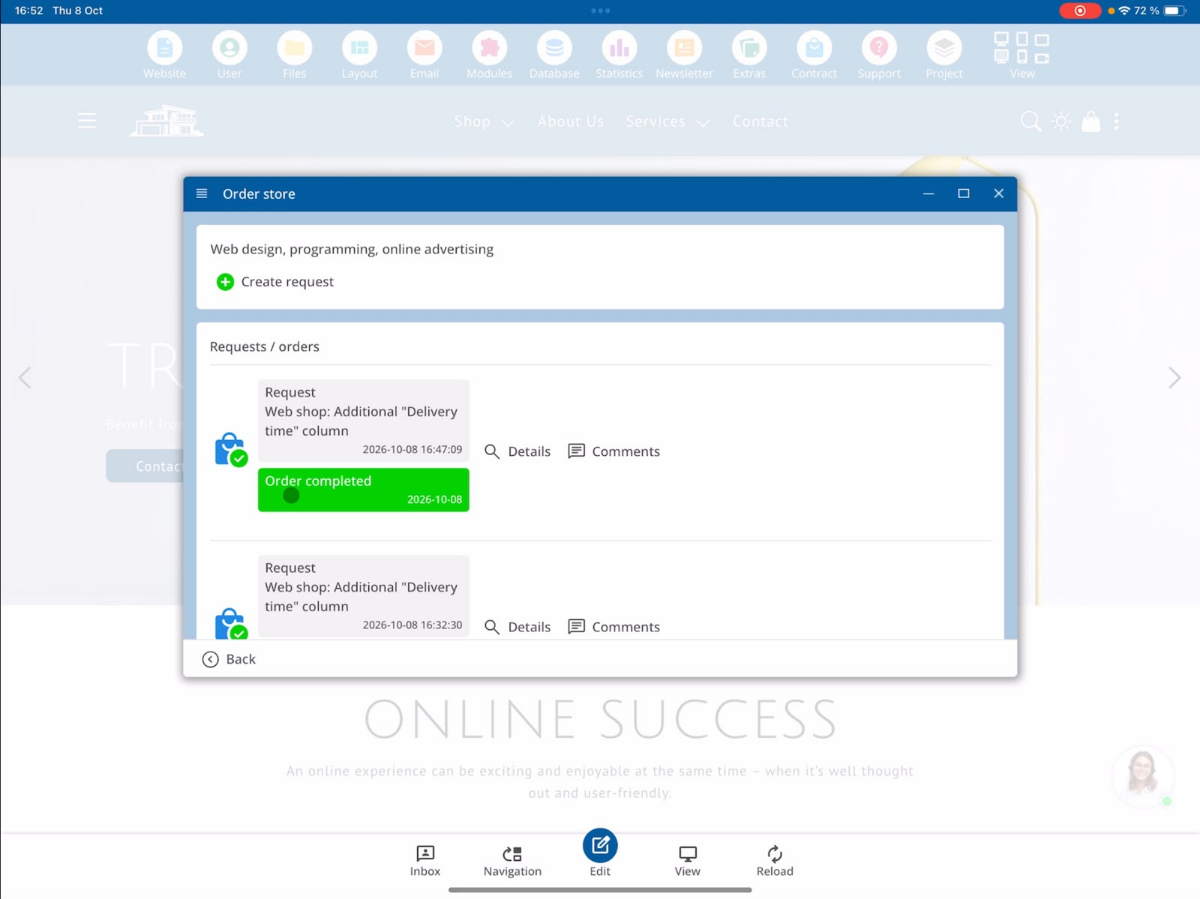
Para isso, abra a solicitação correspondente através de Detalhes e escolha Conclusão.
Assim, o pedido será marcado como concluído.
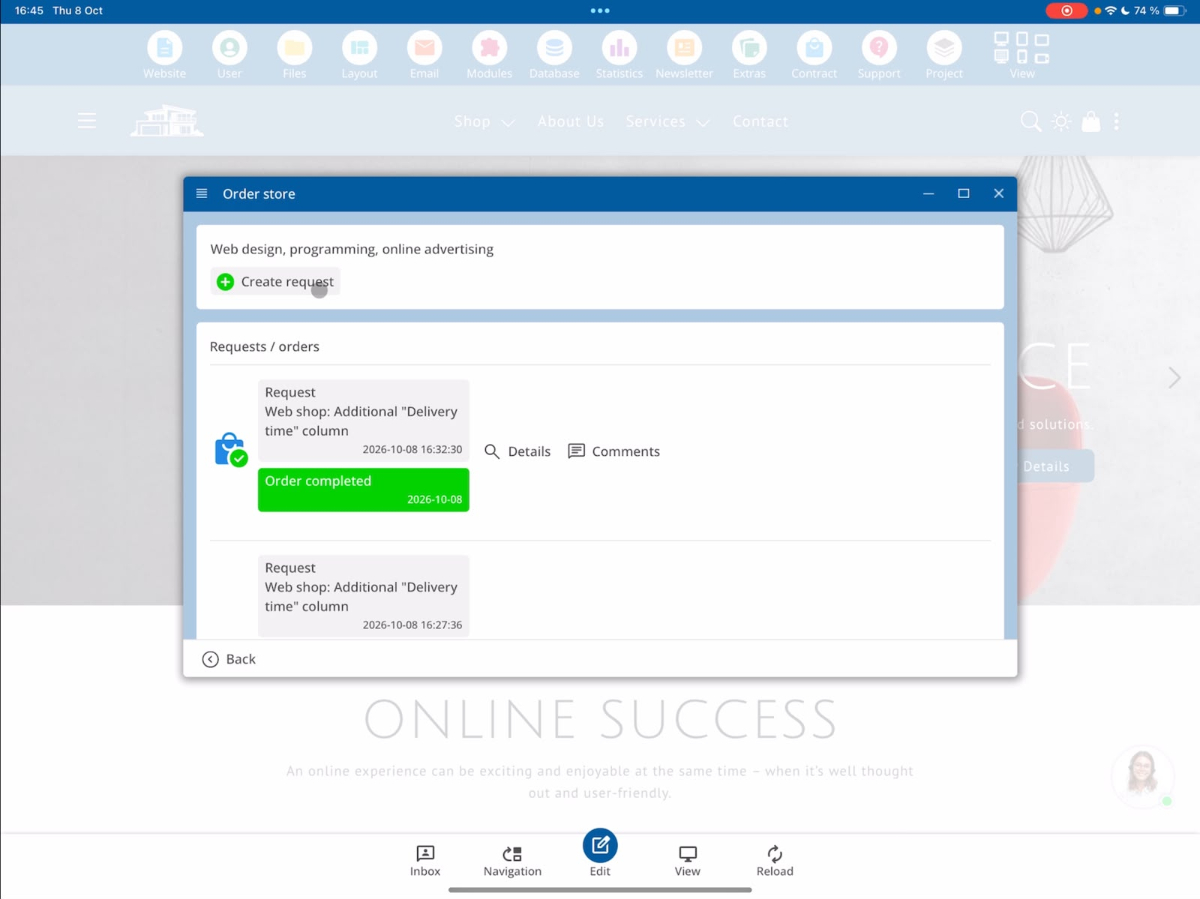
O cliente também verá em seguida que os trabalhos contratados foram concluídos com sucesso.
10. Solicitar modelos de site através do Sistema de Solicitações de Clientes
Além de pedidos de mudanças individuais, os clientes também podem solicitar a integração de um template de site pronto.
Esses pedidos de template são processados diretamente com o status Pagamento.
Na visão do desenvolvedor, o pedido aparece como um pedido de template.
Encontrar e integrar arquivos de template
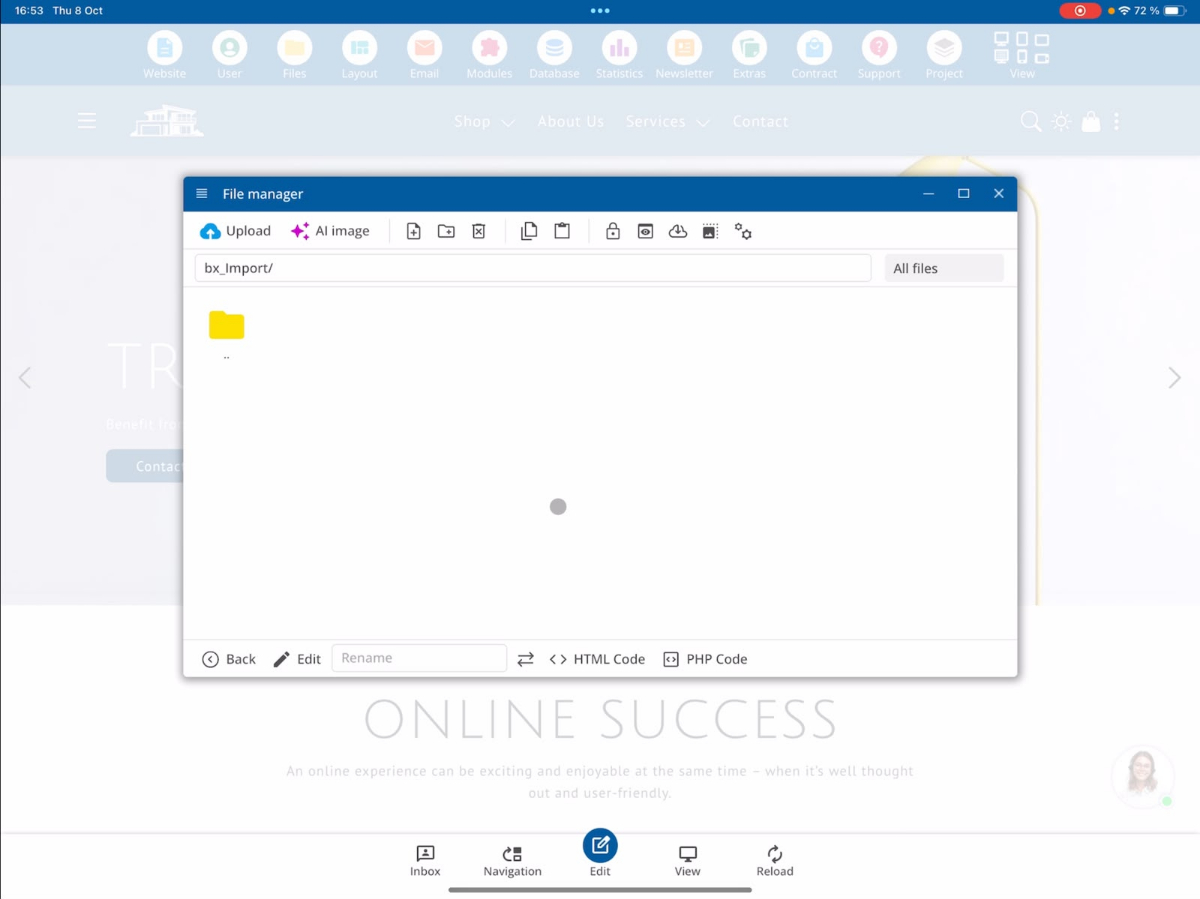
Abra o gerenciador de arquivos na área do desenvolvedor através de Arquivos e vá para a pasta BX Importar.
Aqui você encontrará o template de site fornecido pelo cliente, que deve ser integrado ao projeto.
Durante a integração, os conteúdos podem precisar de ajustes. Dependendo das imagens e textos que o cliente já forneceu, eles serão inseridos manualmente nos locais adequados do template.
Isso inclui, por exemplo, substituir imagens de exemplo, ajustar textos e outras alterações conforme as exigências do cliente.
11. Solicitar serviços adicionais de marketing
Através do Sistema de Solicitação do Cliente, os clientes também podem solicitar serviços de marketing adicionais.
Você pode encontrá-los em Extras → SEO.
Aqui estão, entre outras opções, anúncios publicitários via Google Ads e Facebook Ads.
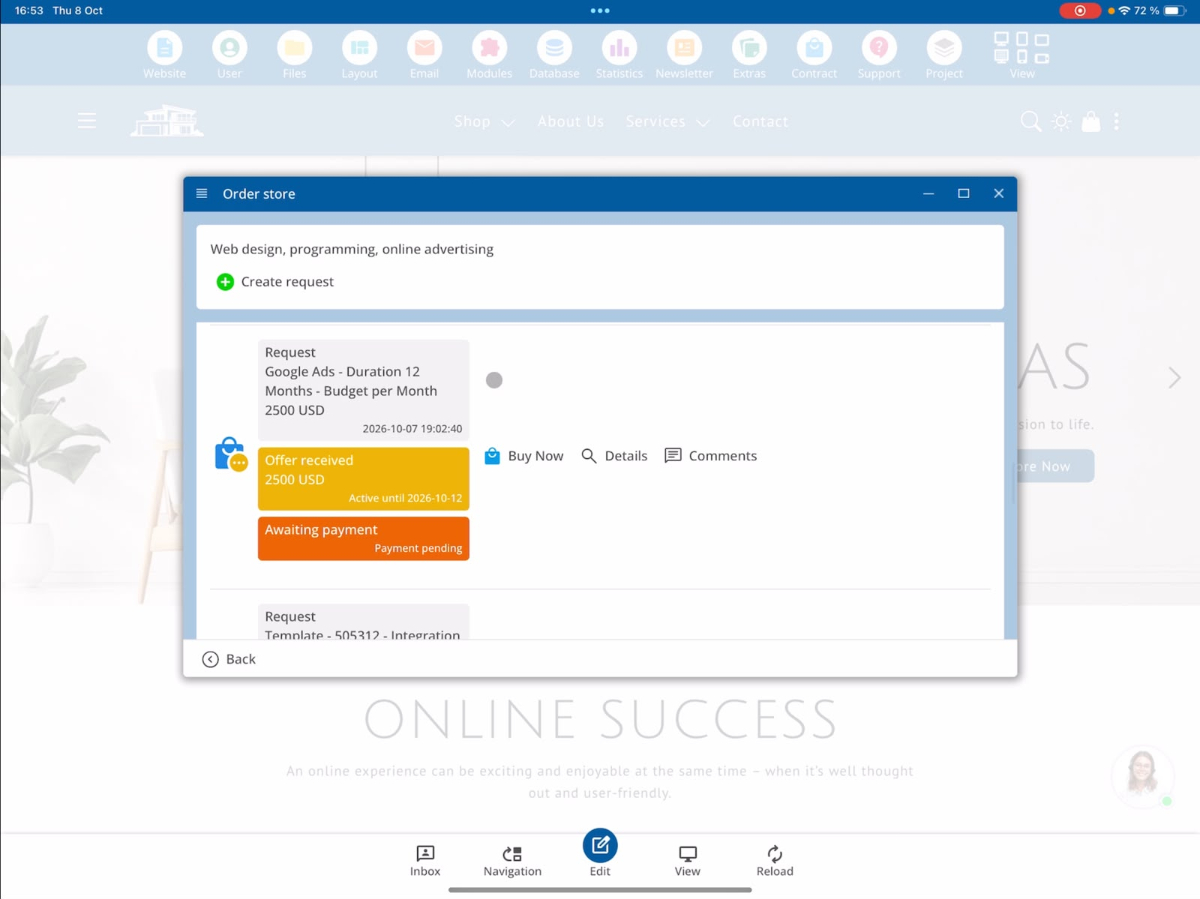
Fazer pedidos de Google Ads
Ao fazer um pedido de Google Ads, o cliente pode definir por quanto tempo seus anúncios devem ser veiculados.
Além disso, ele pode determinar o orçamento mensal de publicidade que deve estar disponível para a campanha.
Fazer pedidos de Facebook Ads
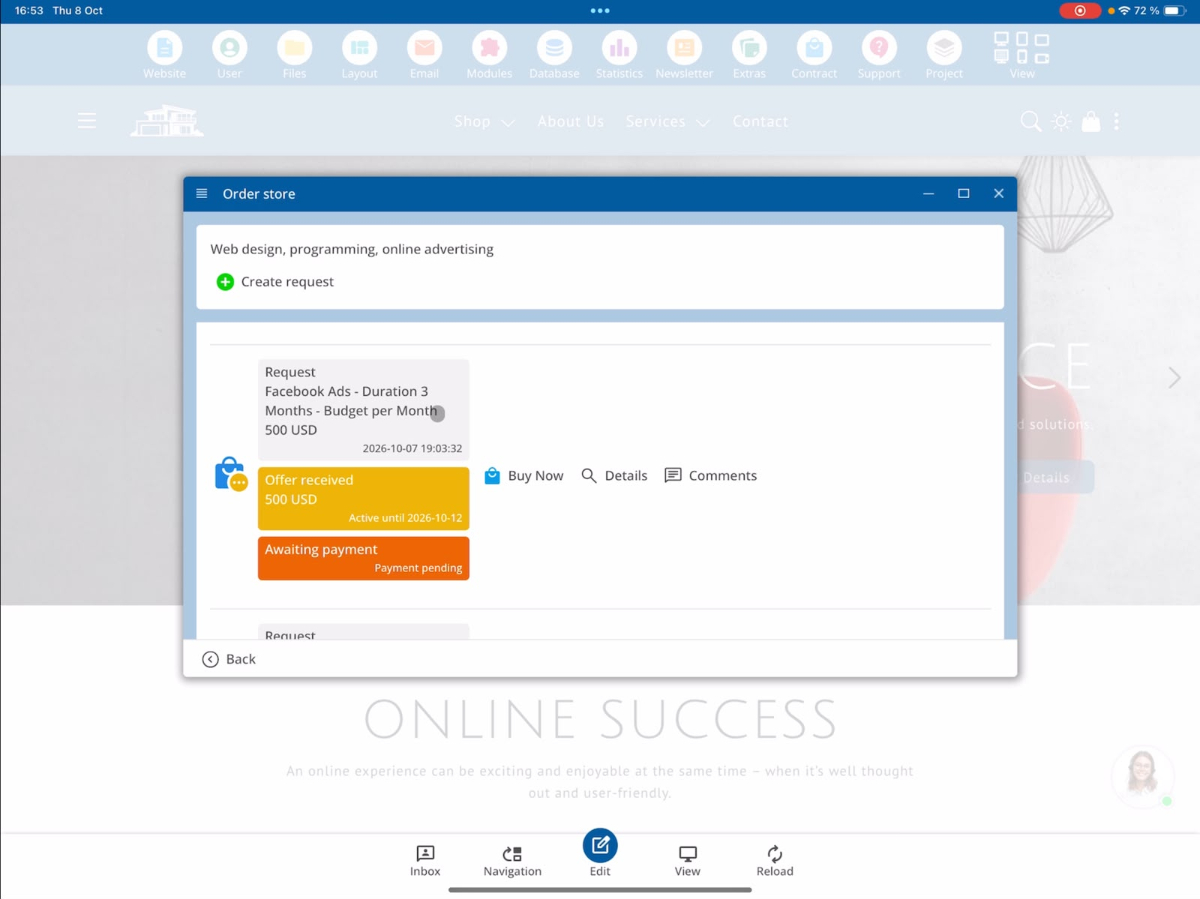
Da mesma forma, também é possível solicitar anúncios publicitários via Facebook Ads.
O cliente pode informar as configurações desejadas da campanha e o orçamento publicitário disponível.
12. Visão geral dos status dos pedidos
No Sistema de Solicitação de Clientes, os diferentes status indicam o quão avançada está uma solicitação de cliente.
| Status | Significado |
|---|---|
| Novo | Uma nova solicitação de cliente foi recebida e está aguardando atendimento. |
| Cotação | Uma oferta foi criada e enviada ao cliente. |
| Pagamento | O pagamento foi recebido. O pedido pode ser executado. |
| Implementação | O pedido está em andamento. Uma data de conclusão foi definida. |
| Conclusão | Os trabalhos solicitados foram concluídos. |
A nota New Comment indica que há um novo comentário do cliente. Ele pode aparecer independentemente do status de tratamento e desaparece após o comentário ser marcado como lido.
Resumo
O sistema de solicitações de clientes do CMS bluetronix conecta clientes e desenvolvedores através de um processo de pedido centralizado. Os clientes podem enviar suas solicitações, receber propostas, realizar pagamentos e acompanhar o status atual do processamento.
Os desenvolvedores podem revisar as solicitações recebidas, criar propostas, comunicar-se com os clientes, definir prazos de conclusão e documentar pedidos concluídos.
Além disso, o sistema suporta a solicitação de templates de site e outros serviços de marketing. Assim, os desejos dos clientes e serviços adicionais podem ser geridos de forma clara.
FAQ
o que os clientes nos perguntam frequentemente
O que é o Sistema de Solicitação de Clientes no CMS da bluetronix?
O Sistema de Solicitação de Clientes permite que os clientes solicitem alterações e extensões personalizadas em sua página da web. Através do sistema, os clientes podem criar solicitações, receber cotações, processar pagamentos e acompanhar o status das suas solicitações.
Como posso criar uma nova solicitação de cliente?
Abra no projeto do cliente o menu Contrato → Loja de Pedidos → Criar Solicitação. Insira um título e uma descrição das alterações desejadas. Além disso, você pode fazer upload de imagens e documentos. Com um clique em Solicitar Agora, você envia sua solicitação.
Quais são os níveis de prioridade para solicitações de clientes?
Para solicitações de clientes, estão disponíveis três níveis de prioridade: Normal, Rápido e Super Rápido. A prioridade escolhida é exibida ao desenvolvedor na visão detalhada da solicitação.
As solicitações de clientes e cotações são traduzidas automaticamente?
Sim. O Sistema de Solicitação de Clientes suporta a tradução automática. Na visão do desenvolvedor, o texto original da solicitação é exibido junto com uma tradução em inglês. As cotações são automaticamente traduzidas para o idioma do cliente ao serem enviadas.
Como o desenvolvedor cria uma cotação para uma solicitação de cliente?
Abra a solicitação de cliente em questão através de Detalhes e selecione Cotação. Aqui, você pode inserir uma descrição do serviço oferecido, definir o tempo necessário de desenvolvimento e determinar a validade da cotação. Em seguida, você pode salvar a cotação ou enviá-la diretamente ao cliente.
Como as horas de desenvolvimento são arredondadas em uma cotação?
As horas de desenvolvimento inseridas são automaticamente arredondadas para a próxima meia ou hora completa. Por exemplo, se você inserir 6,15 horas, o sistema ajustará automaticamente o valor para 6,5 horas.
Como um cliente pode pagar uma oferta recebida?
Assim que o desenvolvedor enviar uma oferta, ela será exibida ao cliente. Por meio do botão Comprar Agora, o cliente pode aceitar e pagar a oferta. Após um pagamento bem-sucedido, o cliente recebe uma confirmação e o status do pedido muda para Pagamento.
Como posso acompanhar o status de processamento de um pedido de cliente?
O Sistema de Solicitação de Clientes mostra o status atual de processamento de um pedido. Os principais status incluem Novo para um novo pedido, Oferta para uma oferta enviada, Pagamento para um pagamento recebido, Implementação para a execução em andamento e Conclusão para um pedido concluído. Durante a implementação, o cliente pode também ver a data prevista de conclusão.
Posso me comunicar com o desenvolvedor durante o processamento de um pedido?
Sim. Através da função de comentários, clientes e desenvolvedores podem trocar mensagens durante todo o processo do pedido. Novos comentários dos clientes serão exibidos ao desenvolvedor com o aviso Novo Comentário. O desenvolvedor pode responder e marcar o comentário como lido.
Posso também encomendar templates de sites e anúncios publicitários através do Sistema de Solicitação de Clientes?
Sim. Além de alterações personalizadas em sites, os clientes também podem solicitar a integração de templates de sites prontos. Os arquivos de template correspondentes podem ser encontrados pelo desenvolvedor em Arquivos → BX Importar. Além disso, os clientes podem encomendar serviços de marketing como Google Ads e Facebook Ads através de Extras → SEO, definindo a duração da campanha e o orçamento mensal.